
Indstillinger for trådløs forbindelse til optisk transmission
- Indstilling som afsender
- Indstilling som modtager
- Indstilling af overførselskanalen
- Afsenderflashaffyring Til/Fra
- Hukommelsesfunktion
Indstilling af afsenderen og modtageren til trådløs flashoptagelse med optisk transmission med autoflash E-TTL II/E-TTL er som følger.
Indstilling som afsender
-
Vælg
 med joysticket.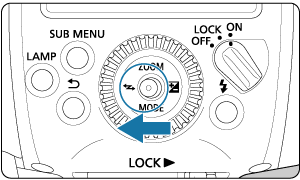
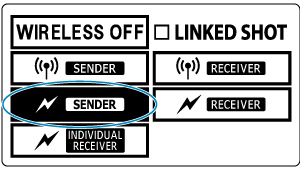
-
Indstil til

 .
.
- Tryk joysticket til lodret eller vandret, eller drej på
 for at vælge , og tryk derefter joysticket lige ind.
- Tryk joysticket til lodret eller vandret, eller drej på
-
Vælg affyringsmetode.
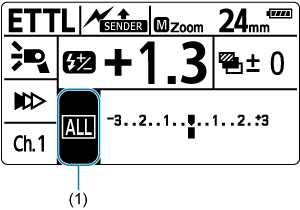


Indstilling som modtager
-
Indstil til
 .
.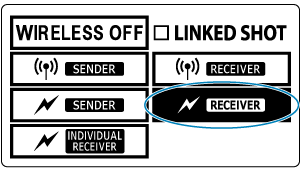
- Konfigurer denne indstilling på Speedlites for at bruge som modtagere.
- Vælg , når du sætter afsenderen op.
Forsigtig
- Hvis du vil foretage normal flashfotografering, skal du vælge
 for at rydde afsenderindstillingerne.
Indstilling af overførselskanalen
Følg nedenstående fremgangsmåde for at indstille afsenderenhedens kommunikationskanal. Den indstillede kanal skal være den samme for afsenderenheden og modtagerenheden. Få oplysninger om proceduren for modtagerbetjening ved at se i instruktionsmanualen til den Speedlite, der er udstyret med trådløs modtagerfunktion med optisk transmission.
-
Tryk joysticket lige ind.
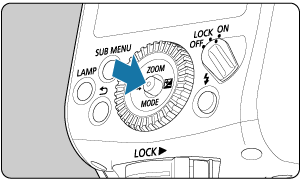
-
Vælg det punkt, der er vist i (1).
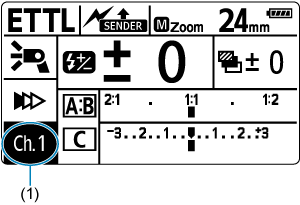
- Tryk joysticket til lodret, eller vandret, drej for at vælge kanalen, og tryk derefter joysticket lige ind.
- Tryk joysticket til lodret, eller vandret, drej
-
Indstil en transmissionskanal.
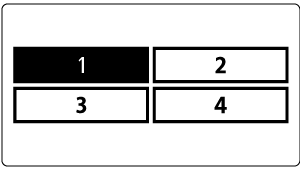
- Skub joysticket op/ned/til venstre/til højre, eller drej for at vælge mellem kanal 1 til 4, og skub derefter joysticket lodret.
- Skub joysticket op/ned/til venstre/til højre, eller drej
Forsigtig
- Modtagere affyres ikke, medmindre afsender- og modtagerkanaler stemmer overens. Indstil dem begge til det samme nummer.
Afsenderflashaffyring Til/Fra
Du kan indstille, om afsenderen affyrer samtidig med de modtagere, som den styrer trådløst. Når afsenderflashaffyring er aktiveret, affyrer afsenderen som affyringsgruppe A.
-
Tryk joysticket lige ind.
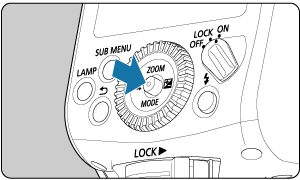
-
Vælg det punkt, der er vist i (1).
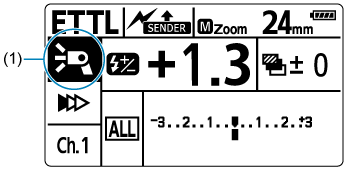
- Tryk joysticket til lodret eller vandret, eller drej på for at vælge det punkt, og tryk derefter joysticket lige ind.
- Tryk joysticket til lodret eller vandret, eller drej på
-
Indstil afsenderflashaffyring.
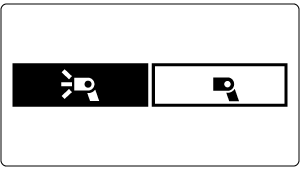
- Tryk joysticket til lodret, eller drej på for at aktivere eller deaktivere afsenderflashaffyring, og tryk derefter joysticket lige ind.
 : Afsenderflashaffyring TIL
 : Afsenderflashaffyring FRA
- Tryk joysticket til lodret, eller drej på
Forsigtig
- Selvom afsenderflashudladning er slået FRA, udføres flashudladningen til kontrol af modtagerenheden (optisk transmission). Afhængigt af optagelsesforholdene kan den flash, der affyres for at kontrollere modtagerenheden, derfor komme med på billedet.
Hukommelsesfunktion
Du kan gemme indstillingerne for trådløse forbindelse på afsender- og modtagerenheden og gendanne indstillingerne på et senere tidspunkt. Betjen hver enkelt afsender- eller modtagerenhed individuelt for at gemme eller genkalde dens indstillinger.
-
Tryk på
 knappen.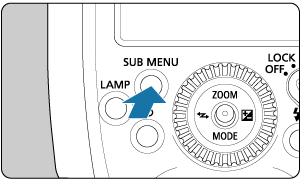
-
Vælg
 .
.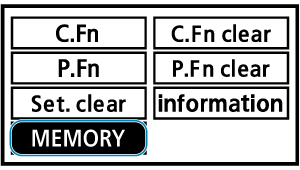
- Tryk joysticket til lodret eller vandret, eller drej på for at vælge , og tryk derefter joysticket lige ind.
- Tryk joysticket til lodret eller vandret, eller drej på
-
Gem eller indlæs indstillingerne.
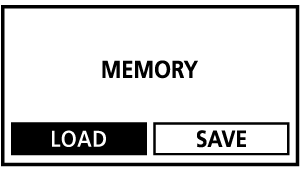
Gem
- Tryk joysticket vandret eller drej på for at vælge
 , og tryk derefter joysticket lige ind.
 - Tryk joysticket vandret eller drej på for at vælge
 , og tryk derefter joysticket lige ind.
 - Indstillingerne gemmes (lagres i hukommelsen).
Indlæs
- Tryk joysticket vandret eller drej på for at vælge
 , og tryk derefter joysticket lige ind.
 - Tryk joysticket vandret eller drej på for at vælge , og tryk derefter joysticket lige ind.
- De gemte indstillinger anvendes.
- Tryk joysticket vandret eller drej på