Zobrazení informací o snímku
- Přizpůsobení informací na obrazovce
- Přizpůsobení informací v hledáčku
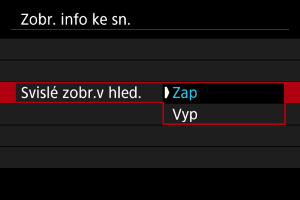
- Svislé zobrazení v hledáčku
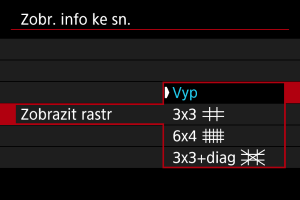
- Mřížka
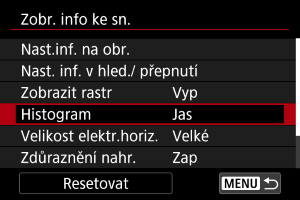
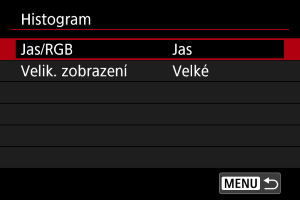
- Histogram
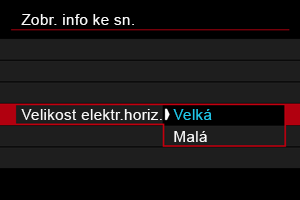
- Velikost elektronického horizontu
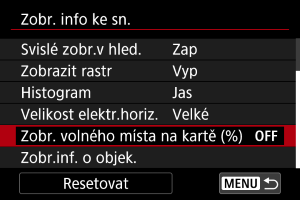
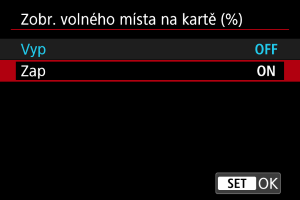
- Zobrazení volného místa na kartě (%)
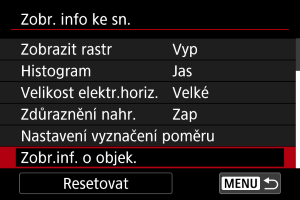
- Zobrazení informací o objektivu
- 3D rámeček ořezu
- Zvýraznění záznamu
- Nastavení značek aspektů
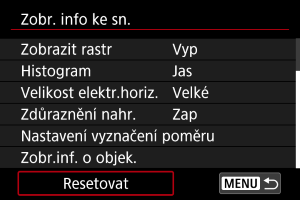
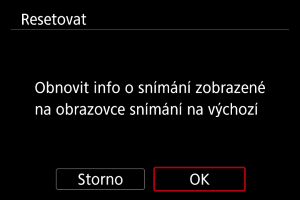
- Vymazání nastavení
Podrobnosti a obrazovky s informacemi zobrazené na displeji nebo v hledáčku při snímání je možné přizpůsobit.
Přizpůsobení informací na obrazovce
-
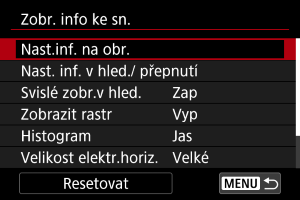
Vyberte možnost [Nast.inf. na obr.].
-
Vyberte obrazovky.
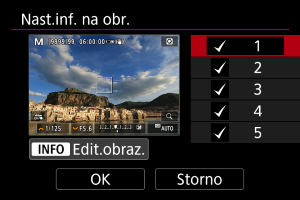
- Otočením ovladače
 nebo stisknutím
  směrem nahoru nebo dolů vyberte obrazovky s informacemi, které se mají na fotoaparátu zobrazit.
 - U informací, které nechcete zobrazit, stisknutím tlačítka
 odeberte zatržítko [
 ].
]. - Obrazovku můžete upravit po stisknutí tlačítka
 .
.
- Otočením ovladače
-
Upravte obrazovku.
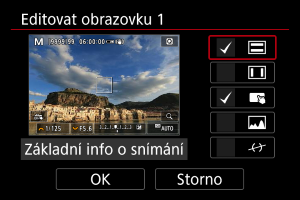
- Otáčením ovladače nebo stisknutím tlačítka nahoru nebo dolů vyberte možnost, která se má ukázat na informační obrazovce.
- U položek, které nechcete zobrazit, stisknutím tlačítka odeberte zatržítko [].
- Chcete-li nastavení zaregistrovat, vyberte možnost [OK].
- Otáčením ovladače
 :
: Přizpůsobení informací v hledáčku
-
Vyberte možnost [Nast. inf. v hled./ přepnutí].
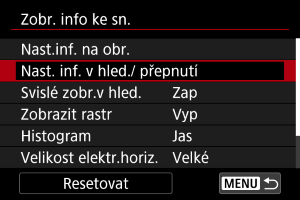
-
Vyberte obrazovky.
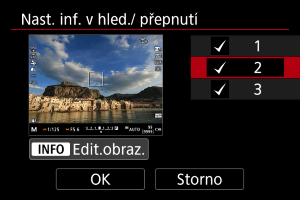
- Otáčením ovladače nebo stisknutím tlačítka nahoru nebo dolů vyberte informační obrazovky, které se mají objevit v hledáčku.
- U informací, které nechcete zobrazit, stisknutím tlačítka odeberte zatržítko [].
- Obrazovku můžete upravit po stisknutí tlačítka .
- Otáčením ovladače
-
Upravte obrazovku.
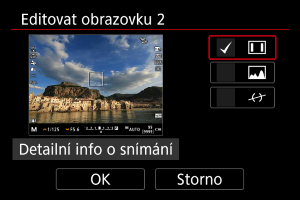
- Otáčením ovladače nebo stisknutím tlačítka nahoru nebo dolů vyberte možnosti, které se mají objevit na informační obrazovce v hledáčku.
- U položek, které nechcete zobrazit, stisknutím tlačítka odeberte zatržítko [].
- Chcete-li nastavení zaregistrovat, vyberte možnost [OK].
- Otáčením ovladače
Svislé zobrazení v hledáčku
Můžete zvolit, jak se mají zobrazovat informace v hledáčku při svislém fotografování.
Mřížka
Na obrazovce lze zobrazit mřížku.
Histogram
Můžete vybrat obsah a velikost zobrazení histogramu.
Velikost elektronického horizontu
Můžete vybrat velikost zobrazení elektronického horizontu.
Zobrazení volného místa na kartě (%)
Na obrazovce můžete zobrazit volné místo na kartě.
-
Vyberte možnost [Zobr. volného místa na kartě (%)].
-
Vyberte možnost [Zap].
Poznámka
- Během fotografování nebo při zápisu na karty se namísto volného místa ukáže počet dostupných snímků.
Zobrazení informací o objektivu
Můžete zobrazit informace o používaném objektivu.
-
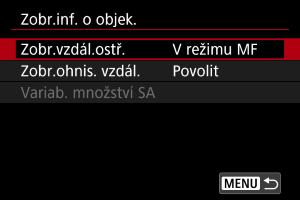
Vyberte možnost [Zobr.inf. o objek.].
-
Vyberte možnost.
-
Zobr.vzdál.ostř.
Můžete zobrazit zaostřovací vzdálenost při používání objektivů RF nebo RF-S. V zobrazení zaostřitelné vzdálenosti můžete vybrat dobu a měrnou jednotku.
-
Zobr.ohnis. vzdál.
Můžete zobrazit ohniskovou vzdálenost používaného objektivu.
-
Variab. množství SA
Můžete zobrazit úroveň korekce nastavenou pro používání objektivu s ovládáním sférické aberace.
SA: sférická aberace
-
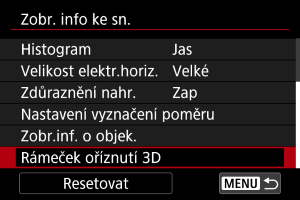
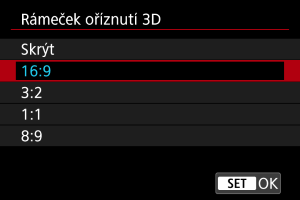
3D rámeček ořezu
Pokud budete ořezávat videa pořízená objektivem RF-S7.8mmF4 STM DUAL, můžete na obrazovce záznamu filmu (v pohotovostním režimu a při nahrávání) zobrazit 3D rámeček ořezu, abyste měli po úpravách přehled o konečném zorném úhlu.
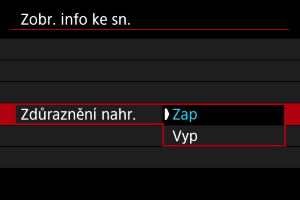
Zvýraznění záznamu
Nastavení značek aspektů
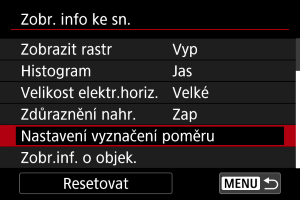
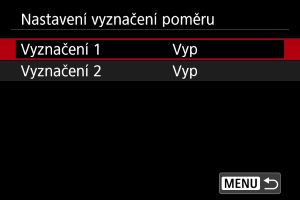
Pokud budete při úpravách nahraného filmu měnit poměr aspektů, můžete na obrazovce záznamu filmu (v pohotovostním režimu a při nahrávání) zobrazit až dvě značky poměru stran, abyste měli po úpravách přehled o konečném zorném úhlu.
-
Vyberte možnost [Nastavení vyznačení poměru].
-
Vyberte značky aspektů.
-
Vyberte možnost.
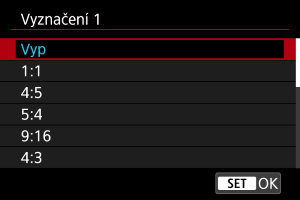
- Vyberte možnost zobrazení.
Poznámka
- Značky se nezobrazují během přehrávání filmu (nahrané filmy nejsou označeny informacemi o značkách poměru stran).
- Každá značka je zobrazena pomocí jiné barvy.