
A+: Plně automatické fotografování (Automatický inteligentní scénický režim)
 je plně automatický režim. Fotoaparát analyzuje scénu a automaticky nastaví optimální nastavení. Dokáže také automaticky upravit zaostření na nehybný nebo pohybující se objekt na základě detekce pohybu objektu.
-
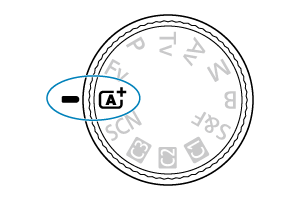
Přesuňte volič režimů do polohy
.
-
Vyberte [
Asistent].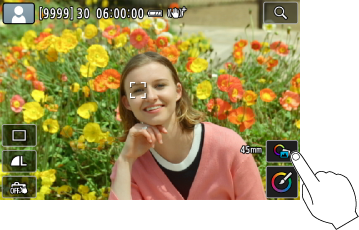
-
Zaměřte fotoaparát na předmět, který chcete snímat (objekt).
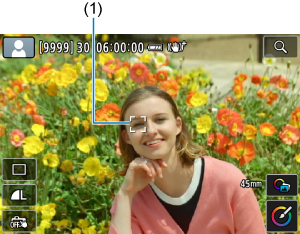
-
Za určitých podmínek snímání se může na objektu zobrazit sledovací rámeček (1).
-
-
Zaostřete na objekt.
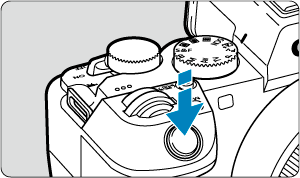
- Stisknutím tlačítka spouště do poloviny zaostřete.
- Zaostřit je též možné klepnutím na tvář osoby nebo jiný objekt na obrazovce (Dotykové AF).
- Při nedostatečném osvětlení se podle potřeby automaticky aktivuje pomocné světlo AF ().
- Jakmile je objekt zaostřený, AF bod zezelená a fotoaparát zapípá (Jednosnímkové automatické zaostřování (One-Shot AF)).
- AF bod v zaostření na pohybující se objekt zmodrá a sleduje pohyb objektu (Servo AF).
-
Vyfotografujte snímek.
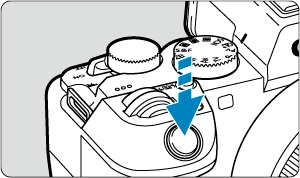
- Úplným stisknutím tlačítka spouště vyfotografujte snímek.
- Pořízený snímek se zobrazí na obrazovce na dobu přibližně 2 s.
Upozornění
- Pohyb objektu (ať jsou objekty nehybné či pohyblivé) nemusí být správně detekován pro některé podmínky objektu nebo snímání.
Poznámka
- Činnost AF (Jednosnímkové automatické zaostřování (One-Shot AF) nebo Servo AF) se nastaví automaticky při stisknutí tlačítka spouště do poloviny. I při automatickém nastavení jednosnímkového automatického zaostřování (One–Shot AF) se fotoaparát přepne do režimu Servo AF, pokud je detekován pohyb objektu při namáčknutí tlačítka spouště do poloviny nebo při souvislém snímání.
- Režim vytváří působivěji vypadající barvy ve scénách v přírodě, pod širým nebem nebo při západu slunce. Pokud upřednostňujete jiné barvy, otočte před fotografováním volič režimu na Fv, P, Tv, Av, nebo M a vyberte styl Picture Style jiný než [
 ] () a znovu vyfoťte.
 Minimalizace rozostřených fotografií
- Dávejte pozor na rozhýbání fotoaparátu při snímání z ruky. Chcete-li se vyvarovat rozhýbání fotoaparátu, zvažte použití stativu. Použijte robustní stativ, který unese hmotnost fotografického vybavení. Fotoaparát připevněte na stativ důkladně.
- Zvažte použití dálkové spouště (prodává se samostatně, ) nebo bezdrátového dálkového ovládání (prodává se samostatně, ).
 Časté otázky
-
Zaostřování není možné (indikováno oranžovým AF bodem).
Zaměřte AF bod na oblast s dobrým kontrastem a namáčkněte tlačítko spouště napůl (). Pokud jste příliš blízko fotografovaného objektu, posuňte se od něj dále a vyfotografujte jej znovu.
-
Po zaostření se zobrazí více bodů AF současně.
Zaostření bylo dosaženo ve všech těchto bodech.
-
Bliká zobrazená hodnota rychlosti závěrky.
Vzhledem k tomu, že je scéna příliš tmavá, může pořízení snímku vést k rozmazání objektu způsobenému rozhýbáním fotoaparátu. Je doporučeno použít stativ nebo blesk Canon Speedlite EL/EX (prodává se samostatně, ).
-
Dolní část snímků pořízených s bleskem je nepřirozeně tmavá.
Pokud je na objektiv nasazena sluneční clona, může blokovat světlo záblesku. Jestliže se objekt nachází blízko, sejměte před pořízením snímku s bleskem sluneční clonu.
Poznámka
-
Pokud nepoužíváte blesk, povšimněte si následujícího.
- Při nízkém osvětlení, když hrozí rozhýbání fotoaparátu, držte fotoaparát pevně nebo použijte stativ. Pokud používáte objektiv se zoomem, můžete omezit rozmazání způsobené rozhýbáním fotoaparátu nastavením objektivu na širokoúhlý konec.
- Při fotografování portrétů při nedostatečném osvětlení požádejte fotografované osoby, aby se nehýbaly, dokud nedokončíte fotografování. Jakýkoli pohyb během fotografování způsobí, že osoba bude na snímku vypadat rozostřená.
Fotografování pohybujících se objektů
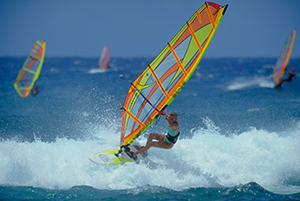
Namáčknutím tlačítka spouště do poloviny se sledují pohybující se objekty, aby zůstávaly zaostřené.
Udržujte objekt na obrazovce s namáčknutým tlačítkem spouště a v rozhodující moment tlačítko spouště úplně stiskněte.
Ikony scény
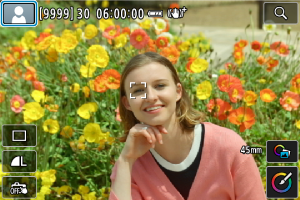
Fotoaparát rozpozná typ scény a nastaví vše automaticky podle fotografované scény. Typ detekované scény se zobrazuje v levém horním rohu displeje. Podrobné informace o ikonách jsou uvedeny v části Ikony scény.
Úprava nastavení
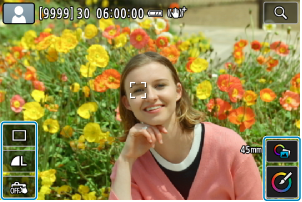
Klepnutím na ikony na obrazovce lze upravit nastavení pro režim řízení, kvalitu snímku, expozici dotykem, funkci asistence a kreativního asistenta.
Funkce asistence
Výběr [ Asistent]
-
Vyberte [
 : Asistent].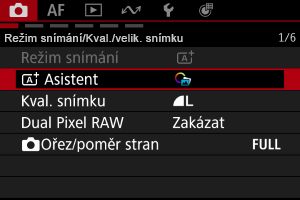
-
Vyberte možnost.
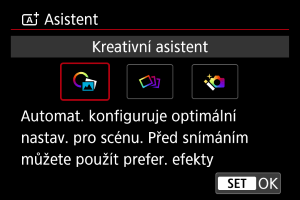
Poznámka
-
Z obrazovky záznamu můžete přejít na obrazovku výběru klepnutím na [
 ].
].
Kreativní asistent
Fotografovat je možné s použitím preferovaných efektů.
-
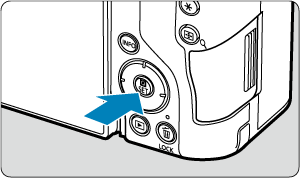
Stiskněte tlačítko
 .
.
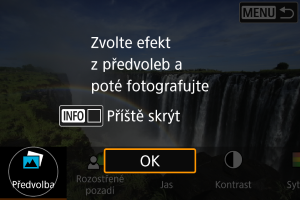
- Přečtěte si zprávu a vyberte [OK].
-
Zvolte efekt.
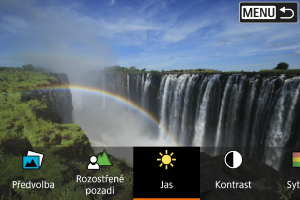
- Pomocí ovladače
 zvolte efekt a stiskněte .
- Pomocí ovladače
-
Vyberte úroveň efektu a další podrobnosti.
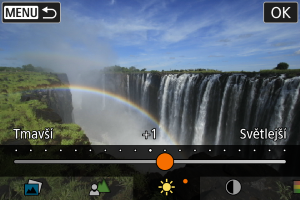
- Hodnotu nastavte pomocí ovladače a stiskněte tlačítko .
- Chcete-li nastavení resetovat, stiskněte tlačítko
 a poté vyberte [OK].
- Hodnotu nastavte pomocí ovladače
Efekty Creative Assist
-
[
 ] Předvolba
Vyberte jeden z přednastavených efektů.
Vezměte na vědomí, že efekty [Sytost], [Tón barvy 1] a [Tón barvy 2] nejsou k dispozici v režimu [B&W].
-
[
 ] Rozostřené pozadí
Slouží k rozostření pozadí. Pro ostřejší pozadí vyberte vyšší hodnoty. Pro rozostření pozadí vyberte nižší hodnoty. [Automat.] upravuje rozostření pozadí tak, aby odpovídalo jasu. V závislosti na jasu objektivu (clonové číslo) nemusí být některé pozice dostupné.
-
[
 ] Jas
] JasSlouží k úpravě jasu snímku.
-
[
 ] Kontrast
Slouží k úpravě kontrastu.
-
[
 ] Sytost
Slouží k úpravě sytosti barev.
-
[
 ] Tón barvy 1
Slouží k úpravě tónu žluté/modré barvy.
-
[
] Tón barvy 2
Slouží k úpravě tónu zelené/purpurové barvy.
-
[
 ] Černobílý
Nastavte efekt tónování pro černobílé fotografování.
Poznámka
- Při fotografování s bleskem není [Rozostřené pozadí] k dispozici.
- Tato nastavení se vynulují při přepnutí režimů snímání nebo nastavení vypínače napájení do polohy
 . Chcete-li nastavení uložit, nastavte položku [: Uchovat data Kreat.asistent] na [Povolit].
Uložení efektů
Chcete-li uložit stávající nastavení do fotoaparátu, klepněte na možnost [ Registr.] na obrazovce nastavení [Kreativní asistent], a poté vyberte možnost [OK]. Až tři předvolby lze uložit jako [USER*]. Po uložení tří předvoleb musí být při ukládání další nové předvolby přepsána existující předvolba [USER*].
Kreativní bracketing
Kromě normálního snímku se při každém snímání zachytí několik dalších snímků, přičemž u každého se automaticky změní charakteristiky jako jas a tón barvy.
-
Vyberte [
: Asistent].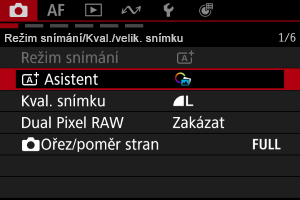
-
Vyberte možnost [Kreativní bracketing].
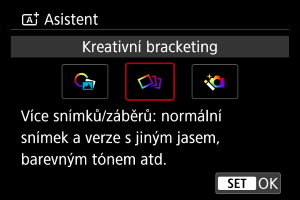
Upozornění
- Kontinuální snímání není dostupné.
Pokročilý
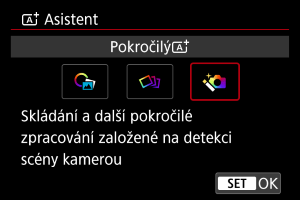
Na základě detekce scény fotoaparátem se na snímky použije komponování a další pokročilé postupy zpracování.
-
Vyberte [
: Asistent].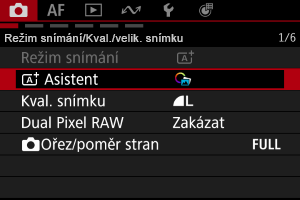
-
Vyberte možnost [Pokročilý
].
-
Zkontrolujte ikonu.
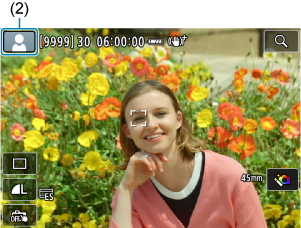
- Ikona scény (2) s obrysem blikajícím žlutě: Zachycené snímky budou sloučeny. Po pořízení snímku se po složení uloží jeden snímek.
- Ikona scény nebliká: Fotografování jednoho snímku v režimu .
Upozornění
- Kontinuální snímání není dostupné.
- Fotoaparát snímá v režimu [Elektronická] závěrka.
- Oblast snímku je menší než při jiných režimech snímání.
- Nelze nastavit kvalitu snímku RAW.
- Fotografování s bleskem není k dispozici.
- Snímky, které jsou výrazně posunuté v důsledku rozhýbání fotoaparátu nebo jiných problémů, se nemusí správně zarovnat.
- Aby se předešlo rozhýbání fotoaparátu, může být nastavena vysoká citlivost ISO.
- Uvědomte si, že snímek nemusí být vykreslen s jemnou gradací a může vypadat nestejnoměrně nebo obsahovat výrazný šum.
- Zpracování snímku nemusí být dostatečné ve scénách s výrazným protisvětlem nebo vysokým kontrastem.
- Snímání pohybujících se objektů může vést ke vzniku zbytkových obrazů objektu nebo tmavých oblastí okolo objektu.
- V případě snímků se vzorem (například mříže nebo pruhy) nebo u snímků, které jsou obecně ploché a jednotvárné, případně výrazně nezarovnané kvůli rozhýbání fotoaparátu nebo jiným problémům, se snímky nemusí správně zarovnat.
- Dávejte pozor na rozhýbání fotoaparátu při snímání z ruky.
- Při fotografování pod zářivkovým nebo LED osvětlením může dojít k problémům, jako je nevyvážená expozice nebo barvy ve výsledných snímcích. Příčinou je blikající zdroj osvětlení.
- Při zpracování snímků je na obrazovce zobrazena zpráva [BUSY] a snímání není možné, dokud se zpracování nedokončí.
- Snímky se budou mírně lišit od náhledu zobrazeného na obrazovce.
- V některých scénách se do snímků nepřidá informace o zobrazení AF bodu ().