
Výběr metody záznamu, karta/složka
Pokud jsou ve fotoaparátu vloženy dvě karty, můžete nastavit, jakým způsobem se na ně budou pořizovat snímky, a vybrat karty určené pro záznam a přehrávání. Lze také nastavit složky pro ukládání fotografií.
Výběr záznamu/karty se dvěma vloženými kartami
Záznam je možný, pokud je do fotoaparátu vložena karta  nebo
nebo  (s výjimkou některých podmínek). Je-li vložena pouze jedna karta, není třeba provádět následující kroky.
Po vložení dvou karet můžete vybrat metodu záznamu a kartu, kterou chcete použít pro záznam a přehrávání, následujícím způsobem.
Metoda záznamu se dvěma vloženými kartami
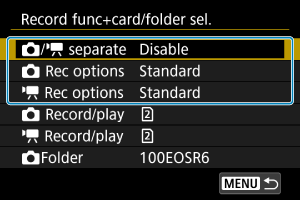
 /
/ jednotl.
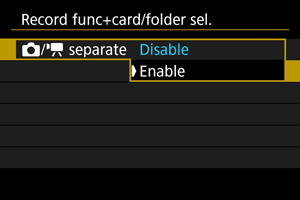
Vyberte [Povolit] pro automatickou konfiguraci metody záznamu fotografií a filmů. Filmy se zaznamenávají na kartu a fotografie na kartu .
Upozornění
- Nastavení [Povolit] znemožní [ možn.zázn.], [ možn.zázn.], [ Zázn./přehr.] a [ Zázn./přehr.].
Poznámka
- Co se týče přehrávání, stiskněte tlačítko
 pro přehrávání filmů v režimu záznamu filmu nebo pro přehrávání fotografií v režimu fotografování.
možn.zázn.
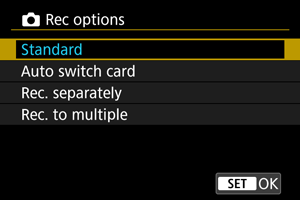
Nastavte metodu záznamu fotografií.
-
Standardní
Záznam fotografií na kartu vybranou v [
Zázn./přehr.]. -
Autom.přep. karty
Stejné jako [Standardní], ale navíc, pokud se jedna karta zaplní, pak se fotoaparát přepne na druhou kartu. Když fotoaparát přepne mezi kartami, vytvoří se nová složka.
-
Jednotl. záznamy
Umožňuje nastavit konkrétní velikost snímku pro každou kartu (). Při každém pořízení snímku se na kartu zaznamená fotografie
v zadané kvalitě snímku.Všimněte si, že nahrávání samostatně do
 a
a  není k dispozici pro snímky RAW.
 -
Záznam na více
Při každém pořízení snímku se na kartu zaznamená fotografie
ve stejné kvalitě snímku.Může být vhodné použít kartu s vysokou rychlostí zápisu
, například kartu UHS-II.
Upozornění
Poznámka
-
Jednotl. záznamy/Záznam na více
- Snímky se zaznamenávají pod stejným číslem souboru na kartu a .
- [Plná karta*] se zobrazí, pokud se jedna z karet zaplní, a není možné na ni fotografovat. Chcete-li pokračovat ve fotografování, buď vyměňte kartu nebo nastavte [ možn.zázn.] na [Standardní] a vyberte kartu s volným místem.
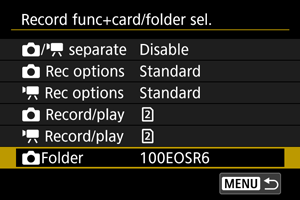
- Viz Nastavení složek pro podrobnosti o [Složka] v [
 : Funk.zázn.+volba karty/složky].
možn.zázn.
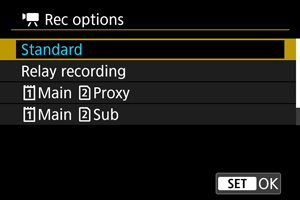
Nastavte metodu záznamu filmů.
-
Standardní
Záznam filmu na kartu vybranou v [
Zázn./přehr.]. -
Nepřerušený zázn.
Jakmile se první použitá karta zaplní, fotoaparát přepne na druhou kartu a pokračuje v nahrávání.
-
Hlavní Proxy
Hlavní filmy se nahraní na kartu
a soubory proxy na kartu se stejným názvem souboru (ale u souborů proxy se přidá _Proxy). Název souboru můžete nastavit v nastavení [Filmy] v nabídce [: Název souboru]. -
Hlavní Náhrad.
Hlavní filmy se nahrají na kartu
adílčí filmy na kartu se stejným názvem souboru. Název souboru můžete nastavit v nastavení [Filmy] v nabídce [: Název souboru]. -
Záznam na více
Pro každý záznam se každý film zaznamená na kartu
a .
Upozornění
- Záznam na karty SD nemusí být možný, podle velikosti filmového záznamu. Záznam se nezahájí stiskem tlačítka snímání filmů. Podrobné informace naleznete v části Technické údaje.
- Při nahrávání hlavního filmu ve formátu RAW, kdy je v nastavení [Vlastní snímek] u položky [Gamma/Color Space] nastavena jiná možnost než [Canon Log 2] nebo [Canon Log 3], se může zvýšit šum v souborech proxy [Hlavní Proxy], záběrech z dílčích filmů [Hlavní Náhrad.] nebo při video výstupu HDMI. To nemá vliv na kvalitu filmů zaznamenaných ve formátu RAW.
Poznámka
-
Nepřerušený zázn.
- Pokud během zaznamenávání jednoho filmu spustíte další zaznamenávání, vzniknou dva videosoubory.
-
Hlavní Proxy
- Tyto položky se zobrazují v režimu záznamu filmu.
-
Když se zastaví záznam hlavního filmu, zastaví se také záznam souboru proxy.
Záznam hlavního filmu pokračuje, i když se ukončí záznam souboru proxy.
- Záznam je možný, i když je vložená jen jedna karta.
-
Pro soubory proxy i pro hlavní filmy se použije stejný zorný úhel a snímková frekvence.
Rozlišení záznamu je následující.
- Pro hlavní filmy [
 /
/  ] (4096×2160): Soubor proxy [
 ] (2048×1080)
 - Pro hlavní filmy [
 /
/  ] (3840 ×2160): Soubor proxy [
 ] (1920×1080)
- Pro hlavní filmy [
- Záznam přes soubory proxy není k dispozici při snímkové frekvenci 100,0 sn./s nebo vyšší.
- Zvukovou kvalitu lze pro každý typ filmu nastavit v části [
 : Formát zvuku].
 -
Hlavní Náhrad.
- Tyto položky se zobrazují v režimu záznamu filmu.
- Zastaví se záznam hlavního nebo dílčího filmu, záznam druhého pokračuje.
- Záznam je možný, i když je vložená jen jedna karta.
-
Pro dílčí filmy i pro hlavní filmy se použije stejný zorný úhel a snímková frekvence.
Rozlišení záznamu je následující.
- Hlavní filmy jsou zaznamenávaní v rozlišení [] (6960×3672) a dílší filmy jsou zaznamenávané v rozlišení [] (4096×2160).
- Hlavní filmy jsou zaznamenávaní v rozlišení [
- Zvukový formát hlavních filmů je omezen na [LPCM/24bit/4CH]. Zvukový formát dílčích filmů může být nastaven ve [: Formát zvuku].
-
Záznam na více
- Snímky se zaznamenávají pod stejným číslem souboru na kartu a .
- [Plná karta*] se zobrazí, pokud se jedna z karet zaplní, a není možné na ni fotografovat. Chcete-li pokračovat ve fotografování, buď vyměňte kartu nebo nastavte [ možn.zázn.] na [Standardní] a vyberte kartu s volným místem.
- Viz Nastavení složek pro podrobnosti o [Složka] v [: Funk.zázn.+volba karty/složky].
Výběr záznamu/přehrávání se dvěma vloženými kartami
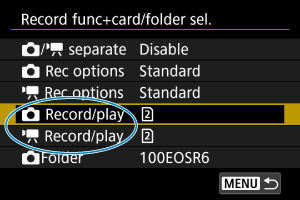
Při [ možn.zázn.] s nastavením na [Standardní]/[Autom.přep. karty] nebo s [ možn.zázn.] s nastavením na [Standardní]/[Nepřerušený zázn.], vyberte kartu pro přehrávání a záznam.
Je-li [ možn.zázn.] nastaveno na [Jednotl. záznamy] nebo [Záznam na více], nebo je-li [ možn.zázn.] nastaveno na [Hlavní Proxy]/[Hlavní Náhrad.] nebo [Záznam na více], vyberte kartu pro přehrávání.
Standardní/Autom.přep. karty/Nepřerušený zázn.
-
Vyberte [
Zázn./přehr.] pro fotografie nebo [ Zázn./přehr.] pro filmy.: K záznamu a přehrávání použijte kartu 1: K záznamu a přehrávání použijte kartu 2
Jednotl. záznamy/Záznam na více/Hlavní Proxy/Hlavní Náhrad.
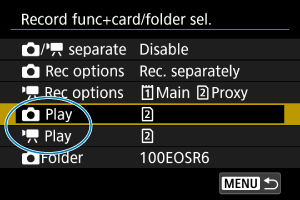
- Vyberte [ Přehrávání] pro fotografie nebo [ Přehrávání] pro filmy.
- Stisknutím tlačítka v režimu fotografování přehrajete snímky z karty vybrané ve volbě [ Přehrávání].
- Stisknutím tlačítka v režimu záznamu filmu přehrajete snímky z karty vybrané ve volbě [ Přehrávání].
Poznámka
- Je-li nastavená položka [Priorita: ], fotoaparát se po vložení nebo vyjmutí karty přepne na prioritní kartu.
Nastavení složek
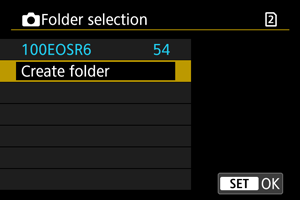
Složku pro ukládání fotografií můžete vytvořit nebo vybrat. Složky můžete také přejmenovat.
Poznámka
-
Videosoubory se uloží do následující složky (přičemž **** označuje číslo cívky).
- Videosoubory XF-HEVC S nebo XF-AVC S (.MP4): složka REEL_**** ve složce XFVC (až 999 souborů)
- Videosoubory RAW (.CRM): složka REEL_**** ve složce CRM (až 999 souborů)
- Po vložení nové karty se vytvořená složka pojmenuje číslem cívky nastaveným v nabídce [Číslo cívky] pro [Filmy] v části [: Název souboru]. Po vytvoření složky nelze vytvořit další složky a nelze složky přejmenovat.
Vytvoření složky
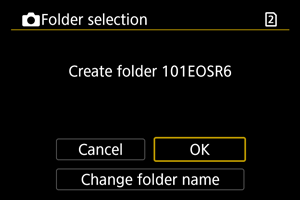
Přejmenování složky
-
Zadejte zvolená písmena a čísla.
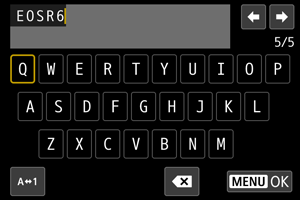
- Můžete zadat až pět znaků.
- Výběrem [
 ] můžete změnit režim vstupu.
 - Chcete-li odstranit jednotlivé znaky, vyberte [
 ] nebo stiskněte tlačítko
  .
.
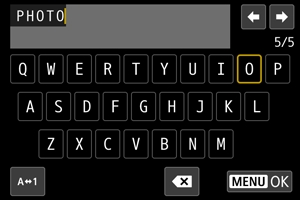
- Pomocí ovladače
 nebo
nebo  nebo multiovladače
  vyberte znak a pak ho zadejte stisknutím
  .
.
-
Ukončete nastavení.
- Stiskněte tlačítko
 a poté stiskněte [OK].
- Stiskněte tlačítko
Výběr složky
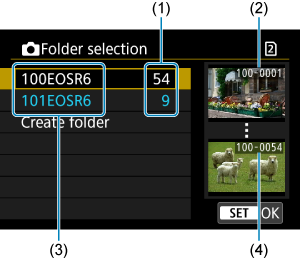
- (1) Počet snímků ve složce
- (2) Nejnižší číslo souboru
- (3) Název složky
- (4) Nejvyšší číslo souboru
- Na obrazovce výběru složky vyberte složku.
- Zachycené snímky se uloží do vybrané složky.
Poznámka
-
Složky
- Složka může obsahovat až 9999 snímků (čísla souborů 0001 až 9999). Po zaplnění složky se automaticky vytvoří nová složka s číslem složky zvýšeným o hodnotu jedna. Nová složka se automaticky vytvoří také v případě, že provedete ruční reset (). Lze vytvořit složky označené čísly v rozsahu 100 až 999.
-
Vytváření složek pomocí počítače
- Zobrazte obsah karty na obrazovce a vytvořte novou složku s názvem „DCIM“. Složku DCIM otevřete a vytvořte tolik složek, kolik potřebujete k uložení a uspořádání snímků. „100ABC_D“ je povinný formát názvů složek a první tři číslice musí představovat číslo složky v rozsahu od 100–999. Pět koncových znaků může být libovolná kombinace velkých a malých písmen od a do Z, číslic a znaku podtržítka „_“. Mezeru nelze použít. Uvědomte si také, že dva názvy složek nemohou sdílet stejné trojmístné číslo složky (například „100ABC_D“ a „100W_XYZ“), i když se zbývajících pět znaků v jednotlivých názvech liší.