Nastavení vyvážení bílé
- [
 ] Automatické vyvážení bílé
 - [
 ] Uživatelské nastavení vyvážení bílé
 - [
 ] Barevná teplota
 - Vyvážení bílé bez šumu
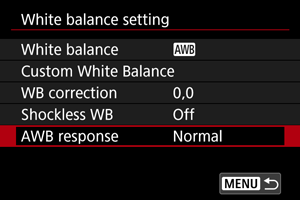
- Citlivost automatického vyvážení bíle
Vyvážení bílé (WB) slouží k tomu, aby bílé oblasti snímku neměly žádný barevný nádech. Správného vyvážení bílé lze obvykle dosáhnout pomocí nastavení Automaticky [ ] (Priorita prostředí) nebo [
 ] (Priorita bílé). Pokud nelze pomocí nastavení Automaticky dosáhnout přirozených barev, můžete zvolit vyvážení bílé odpovídající zdroji světla, nebo můžete vyvážení bílé nastavit ručně tak, že vyfotografujete bílý předmět.
V režimu základní zóny je [] nastavena automaticky (vyjma [ ], kde je nastavena []).
-
Vyberte možnost [Vyvážení bílé].
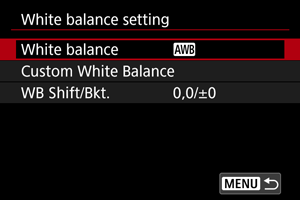
-
Vyberte možnost.
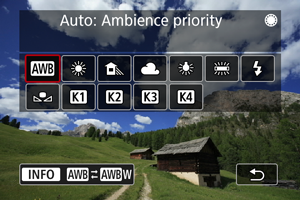
- Otáčením ovladače
 vyberte možnost vyvážení bílé.
- Otáčením ovladače
Poznámka
 ], [
], [ ], [
], [ ] nebo [
 ]. Vyberte [
| (Přibližně) | ||
| Displej | Režim | Barevná teplota (K: stupně Kelvina) |
|---|---|---|
|
Automatické (Priorita prostředí) | 3000 až 7000 |
|
Automatické (Priorita bílé) | |
 |
Denní světlo | 5200 |
 |
Stín | 7000 |
 |
Zataženo, soumrak, západ slunce | 6000 |
 |
Wolfram. světlo | 3200 |
 |
Bílé zářivkové světlo | 4000 |
 |
Uživatelský | 2000-10000 |
 |
Barevná teplota | 2500-10000 |
[] Automatické vyvážení bílé
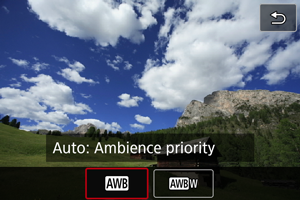
Pomocí nastavení [] (Priorita prostředí) můžete mírně zvýšit intenzitu nádechu teplé barvy při pořizování snímků scény osvícené wolframovým světlem.
Pokud vyberete nastavení [] (Priorita bílé), můžete snížit intenzitu nádechu teplé barvy snímku.
-
Vyberte možnost [Vyvážení bílé].
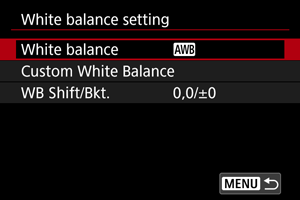
-
Vyberte možnost [
].- Po výběru možnosti [] stiskněte tlačítko
 .
.
- Po výběru možnosti [
-
Vyberte možnost.
Upozornění
-
Bezpečnostní opatření při nastavení na možnost [
] (priorita bílé) - Nádech teplé barvy subjektů může vyblednout.
- Je-li na scéně více zdrojů světla, nádech teplé barvy snímku se nemusí snížit.
[] Uživatelské nastavení vyvážení bílé
U uživatelského nastavení vyvážení bílé můžete ručně nastavit vyvážení bílé pro konkrétní zdroj světla místa fotografování. Provádějte tento postup pod zdrojem světla na místě aktuálního fotografování.
Registrace ze snímku na kartě
-
Vyfotografujte bílý předmět.
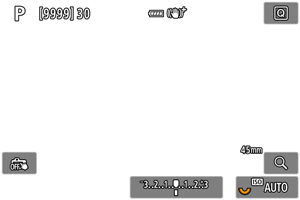
- Zaměřte fotoaparát na jednobarevný bílý předmět, aby bílá barva vyplnila obrazovku.
- Nastavte fotoaparát na ruční zaostřování () a snímejte tak, aby měl bílý předmět standardní expozici.
- Můžete použít jakékoli nastavení vyvážení bílé.
Upozornění
- Správné vyvážení bílé nemusí být získáno, pokud se expozice vašich snímků výrazně liší od standardní expozice.
- Tyto snímky nelze vybrat: snímky zachycené se stylem Picture Style nastaveným na [Černobílý], oříznuté snímky nebo snímky s použitím kreativního filtru a snímky z jiného fotoaparátu.
-
Vyberte možnost [Uživatel. nastavení WB].
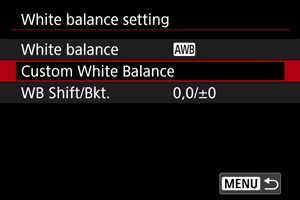
-
Importujte údaje o vyvážení bílé.
- Použitím ovladače vyberte snímek vyfotografovaný v kroku 1 a stiskněte tlačítko
 .
. - Výběrem položky [OK] importujte data.
- Použitím ovladače
-
Vyberte možnost [Vyvážení bílé] v nabídce [
 : Nastavení vyvážení bílé].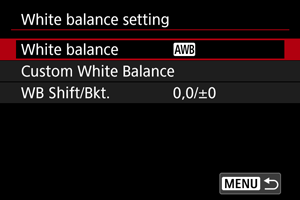
-
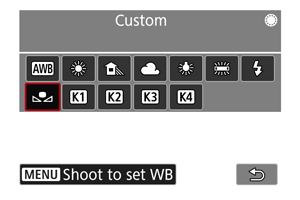
Vyberte možnost [
].
Záznam a uložení vyvážení bílé
-
Stiskněte tlačítko
 .
. -
Vyberte nastavení vyvážení bílé.
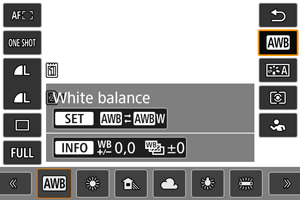
- Pro výběr otáčejte ovladačem nebo
 nahoru nebo dolů.
- Pro výběr otáčejte ovladačem
-
Vyberte možnost [Snímek pro nast. WB].
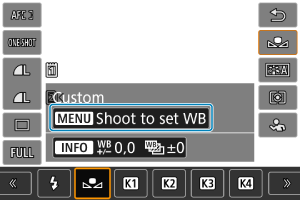
- Otáčením ovladače
 vyberte [] a pak stiskněte tlačítko
  .
.
- Otáčením ovladače
-
Vyfotografujte bílý předmět.
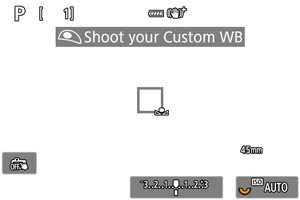
Upozornění
- Správné vyvážení bílé nemusí být získáno, pokud se expozice vašich snímků výrazně liší od standardní expozice.
Poznámka
- Místo snímání bílého předmětu můžete také snímat šedou kartu nebo tabulku se standardní 18% šedou (volně prodejné).
[] Barevná teplota
Je možné nastavit hodnotu představující barevnou teplotu pro vyvážení bílé.
-
Vyberte možnost [Vyvážení bílé].
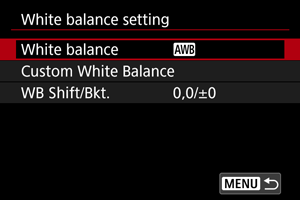
-
Vyberte barevnou teplotu.
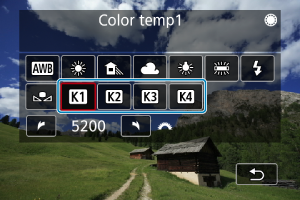
-
Nastavte barevnou teplotu.
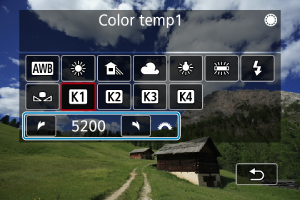
- Otáčením ovladače
 nastavte barevnou teplotu a stiskněte tlačítko .
 - Barevnou teplotu lze nastavit v rozmezí přibližně 2500K až 10000K v krocích po 100K.
- Otáčením ovladače
Poznámka
- Při zadávání barevné teploty pro umělý zdroj světla nastavte podle potřeby korekci vyvážení bílé (posun k purpurové nebo zelené).
- Při nastavení možnosti [] na hodnotu naměřenou pomocí komerčně dostupného měřidla barevné teploty proveďte předem pár zkušebních snímků a upravte nastavení dle potřeby ke kompenzaci rozdílů mezi měřidlem barevné teploty a fotoaparátem.
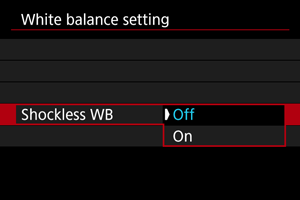
Vyvážení bílé bez šumu
Zajišťuje plynulý přechod při aktualizaci vyvážení bílé po změně nastavení vyvážení bílé.
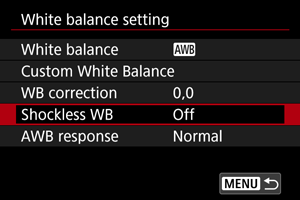
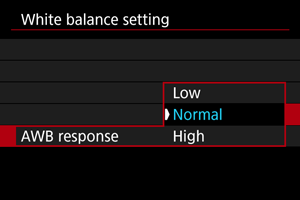
Citlivost automatického vyvážení bíle
Můžete nastavit citlivost automatického vyvážení bílé. Vyberte si ze tří úrovní citlivosti podle aktuálních podmínek snímání.