
Formát filmového záznamu
Můžete zadat formát nahrávaných videosouborů.
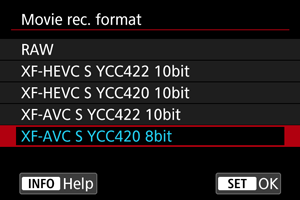
Filmy ve formátu RAW
Filmy RAW obsahují nezpracovaná data z obrazového snímače v digitální formě.
Ke zobrazení a zpracování filmů RAW můžete použít software Digital Photo Professional (software EOS). Podrobnosti o obsahuje příručka Digital Photo Professional návod k použití.
Upozornění
- Filmy RAW nelze zpracovávat pomocí funkce [
 : Zpracování snímku RAW].
 -
V těchto případech není [RAW] k dispozici.
- Možnost [
 Digitální IS] v nabídce [
 : Režim IS (stabiliz. obrazu)] je nastavena na jinou volbu než [Vyp]
 - [: Ořez filmu] je nastaven na [Povolit]
- Po výběru [Stream. UVC/UAC] v [
 : Volba aplik. pro USB přip.] připojíte fotoaparát pomocí USB.
 - S nasazeným objektivem RF-S nebo EF-S
- Možnost [
- Přehrávání filmů ve formátu RAW může způsobit interní zahřátí fotoaparátu na vysokou teplotu, čímž se může přehrávání filmů automaticky zastavit.
- Při záznamu filmů ve formátu RAW zvažte použití dvou karet, abyste mohli nahrát také soubor proxy a použít ho k přehrávání.
Poznámka
- K zobrazení filmů typu RAW v počítači doporučujeme použít software Digital Photo Professional (dále zkráceně DPP, software EOS).
- Snímky RAW z tohoto fotoaparátu nelze použít se staršími verzemi nástroje DPP. Stáhněte si nejnovější verzi nástroje DPP z webu společnosti Canon a nainstalujte ji, čímž se přepíše předchozí verze ().
- Volně prodejný software nemusí být schopen zobrazit filmy RAW zaznamenané tímto fotoaparátem. Informace o kompatibilitě získáte od výrobce softwaru.
- Chcete-li upřednostnit gradace ve světlých tónech, zvažte nastavení funkce [: Barevný režim] na [Vlastní snímek].
Filmy XF-HEVC S a XF-AVC S
Filmy XF-HEVC S a XF-AVC S jsou v originálních videoformátech společnosti Canon, představujících rozšíření formátu H.265/HEVC a MPEG-4 AVC/H.264 (v tomto pořadí). Tyto formáty si zachovávají vysokou kvalitu snímku současně s možností vysoké komprese dat.
| Formát filmového záznamu | Kodek | Jas, odstín, saturace (YCbCr)/barevná hloubka | Popis | Omezení |
|---|---|---|---|---|
| XF-HEVC S YCC422 10bit | H.265/HEVC | 4:2:2/10bitový |
Formát XF-HEVC S lze použít k záznamu 10bitových signálů YCC 4:2:2. Předpokládá se, že tento materiál bude editován na počítači. |
Nemusí se přehrát správně v každém softwaru. |
| XF-HEVC S YCC420 10bit | H.265/HEVC | 4:2:0/10bitový | Formát XF-HEVC S lze použít k záznamu 10bitových signálů YCC 4:2:0. | – |
| XF-AVC S YCC422 10bit | MPEG-4 AVC/H.264 | 4:2:2/10bitový |
Formát XF-AVC S lze použít k záznamu 10bitových signálů YCC 4:2:2. Předpokládá se, že tento materiál bude editován na počítači. |
Nemusí se přehrát správně v každém softwaru. |
| XF-AVC S YCC420 8bit | MPEG-4 AVC/H.264 | 4:2:0/8bitový |
Formát XF-AVC S lze použít k záznamu 8bitových signálů YCC 4:2:0. Záznamový formát kompatibilní s přehráváním ve velkém množství softwaru. |
Není k dispozici, když je [:  Snímání v HDR (PQ)] nastaveno na [HDR PQ]. Snímání v HDR (PQ)] nastaveno na [HDR PQ]. |
Záznam souborů proxy
Chcete-li při zaznamenávání filmu ve formátu RAW/XF-HEVC S/XF-AVC S na kartu  současně zaznamenat na kartu
  i verzi s menší velikostí souboru, nastavte [ možn.zázn.] v [
 : Funk.zázn.+volba karty/složky] na [Hlavní Proxy]. Tento postup se označuje jako „záznam souborů proxy“.
Nastavení [: Formát film.zázn.] se týkají karty , kam se nahrávají hlavní filmy. U nastavení záznamu používaného pro záznam souborů proxy na kartu se automaticky nastaví následující položky podle nastavení na kartě .
- Záznamový formát
- Rozlišení
- Snímková frekvence
Podrobnosti o automatickém nastavení souboru proxy na základě nastavení hlavního filmu najdete v Technické údaje.
Podrobnosti najdete v části Open Gate, pokud je [: Funkce Open Gate] nastaven na [Zap] ().
Upozornění
- Délka záznamu u souborů proxy může být stejně dlouhá jako u hlavních filmů.
- Když se zastaví záznam hlavního filmu, zastaví se také záznam souboru proxy. Záznam hlavního filmu však pokračuje, i když se záznam souboru proxy zastaví kvůli chybám.
-
Ikony na obrazovce záznamu filmu indikují, zda je možný záznam hlavního filmu a souboru proxy.
Hlavní film:
 (záznam je možný),
  (záznam není možný)
Soubor proxy:
 (záznam je možný),
  (záznam není možný)
 - Za určitých podmínek snímání se v souborech proxy nemusí hladce reprodukovat gradace na obloze, bílých stěnách nebo podobných oblastech snímku.
Poznámka
- Zbývající čas pro záznam filmu na obrazovce záznamu filmu představuje čas pro hlavní filmy. Pokud není ve fotoaparátu karta (pro hlavní filmy), zbývající čas pro záznam filmu představuje čas pro kartu (soubory proxy).
Záznam dílčích filmů
Chcete-li nahrát RAW verzi filmů na kartu jako hlavní film a současně nahrát [ ] další verzi na kartu jako dílčí verzi, nastavte [ možn.zázn.] v [: Funk.zázn.+volba karty/složky] na [Hlavní Náhrad.].
- Chcete-li změnit snímkovou frekvenci nebo způsob komprese hlavního filmu, nebo formát záznamu nebo způsob komprese dílčího filmu, vyberte na obrazovce [Velik.film.zázn.] kartu nebo . Upozorňujeme, že snímková frekvence dílčích filmů se nastavuje automaticky tak, aby odpovídala nastavení hlavního filmu.
- Formát formáty dílčího filmového záznamu můžete vybrat v nastavení [] funkce [: Formát film.zázn.].
Upozornění
- Délka záznamu u dílčích filmů může být stejně dlouhá jako u hlavních filmů.
- Když se zastaví záznam hlavního filmu, zastaví se také záznam dílčího filmu. Pokud však dojde k chybě a nahrávání jednoho z filmů se zastaví, nahrávání druhého filmu může pokračovat.
-
Ikony na obrazovce záznamu filmu indikují, zda je možný záznam dílčího filmu a souboru proxy.
Hlavní film:
(záznam je možný), (záznam není možný)Dílčí film:
(záznam je možný), (záznam není možný)