
Nastavení Wi-Fi
-
Vyberte možnost.
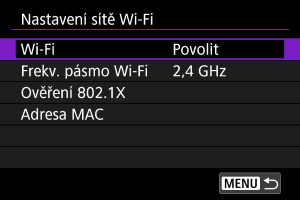
-
Wi-Fi
V místech, kde je zakázáno používat elektronická nebo bezdrátová zařízení, jako jsou letiště nebo nemocnice, nastavte [Zakázat].
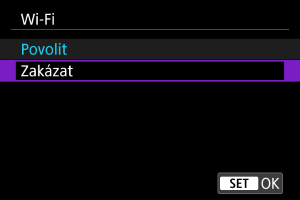
-
Frekv. pásmo Wi-Fi
Podle potřeby vyberte frekvenční pásmo pro režim přístupového bodu fotoaparátu. Toto frekvenční pásmo se bude vztahovat také na připojení Wi-Fi vytvořená pomocí funkcí Bluetooth.
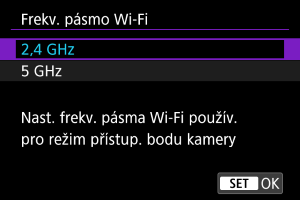
-
Ověření 802.1X
Podrobné informace naleznete v části Ověřování 802.1X.
-
Adresa MAC
Můžete zkontrolovat adresu MAC fotoaparátu.
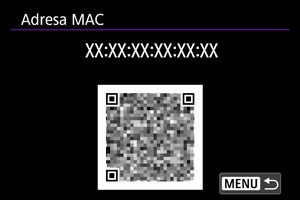
-
 :
: Upozornění
-
Převod filmů
- Videosoubory jsou velké a jejich přenos přes Wi-Fi může nějakou dobu trvat. S ohledem na Bezpečnostní opatření pro funkci bezdrátové komunikace uspořádejte síťové prostředí pro stabilní komunikaci mezi zařízeními a přístupovým bodem.
-
Frekvenční pásma Wi-Fi
- Při použití možnosti [5GHz] ověřte, že toto pásmo může používat také zařízení, ke kterému se připojujete.
- Fotoaparát používá frekvenční pásmo kanálu nastaveného ručně v nabídce [Nastavení kanálu] ().
Ověřování 802.1X
Volba [Ověření 802.1X] umožňuje nastavit, zkontrolovat nebo odstranit nastavení ověření 802.1X pomocí průvodce nastavením.
Toto nastavení nakonfigurujte při připojení k sítím, které vyžadují ověření 802.1X.
Nejprve uložte certifikát pro typ ověřování 802.1X použitý pro kartu ve fotoaparátu.
Typy souborů a názvy, které lze načíst pomocí této funkce, jsou následující.
| Typ | Název souboru |
|---|---|
| Kořenový certifikát | 8021X_R.CER |
| 8021X_R.CRT | |
| 8021X_R.PEM | |
| Klientský certifikát | 8021X_C.CER |
| 8021X_C.CRT | |
| 8021X_C.PEM | |
| 8021X_C.P12 | |
| 8021X_C.PFX | |
| Soukromý klíč | 8021X_C.KEY |
Vezměte prosím na vědomí, že fotoaparát podporuje následující protokoly.
| Protokol | Podporované ověřování |
|---|---|
| EAP-TLS | X.509, PKCS#12 |
| EAP-TTLS | MS-CHAP v2 |
| PEAP | MS-CHAP v2 |
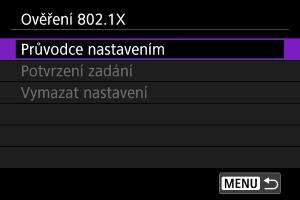
-
Průvodce nastavením
Podle pokynů průvodce nakonfigurujte nastavení ověřování.
-
Potvrzení zadání
Vyberte tuto možnost pro ověření nastavení autentizace.
-
Vymazat nastavení
Vyberte tuto možnost, chcete-li odstranit nastavení ověřování. Výběrem [OK] na zobrazené obrazovce dojde k odstranění nastavení.