
Připojení k EOS Utility
- Ovládání fotoaparátu pomocí nástroje EOS Utility
- Editace/mazání zařízení pro připojení
- Opětovné připojení pomocí informací o připojení
- Přenos více snímků najednou (přímý přenos)
- Přenos snímků RAW+JPEG nebo RAW+HEIF
- Vytváření a registrace titulků
Tato část popisuje, jak připojit fotoaparát k počítači prostřednictvím Wi-Fi a jak provádět ovládání fotoaparátu s použitím softwaru EOS nebo jiného specializovaného softwaru. Před nastavením připojení k síti Wi-Fi nainstalujte do počítače nejnovější verzi softwaru.
Pokyny k ovládání počítače naleznete v návodu k obsluze počítače.
Ovládání fotoaparátu pomocí nástroje EOS Utility
Pomocí programu EOS Utility (software EOS) můžete importovat snímky z fotoaparátu, ovládat fotoaparát a provádět další operace.
Kroky na fotoaparátu (1)
-
Vyberte možnost [OK].
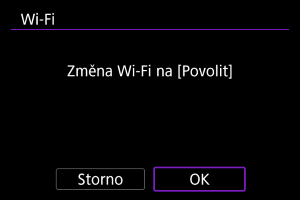
- Tato obrazovka se nezobrazí, pokud je [
 : Nastavení sítě Wi-Fi] již nastaveno na [Povolit].
- Tato obrazovka se nezobrazí, pokud je [
-
Vyberte možnost [Přidat zařízení pro připojení].
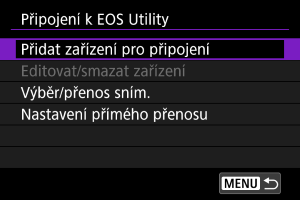
-
Zkontrolujte SSID (název sítě) a heslo.
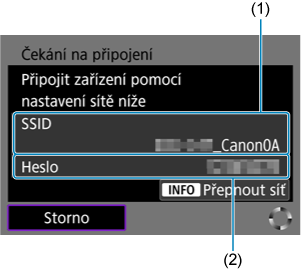
- Zkontrolujte SSID (1) a heslo (2) zobrazené na fotoaparátu.
- Chcete-li přepnout mezi sítěmi, stiskněte tlačítko
 . Pokyny ke konfiguraci komunikačních funkcí naleznete v části Základní nastavení komunikace.
Kroky prováděné na počítači (1)
-
Vyberte SSID a pak zadejte heslo.
Obrazovka počítače (příklad)
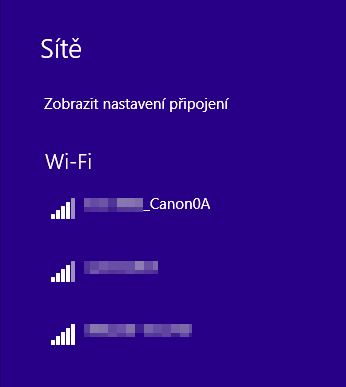
- Na obrazovce nastavení sítě počítače vyberte identifikátor SSID zkontrolovaný v kroku 4 v části Kroky na fotoaparátu (1).
- Zadejte heslo zaškrtnuté v kroku 4 v části Kroky na fotoaparátu (1).
Kroky na fotoaparátu (2)
-
Vyberte možnost [OK].
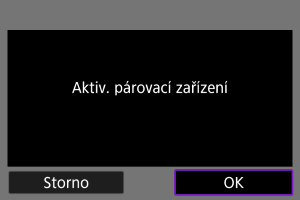
-
Zobrazí se následující zpráva. Symboly „******“ představují posledních šest číslic adresy MAC fotoaparátu, který chcete připojit.
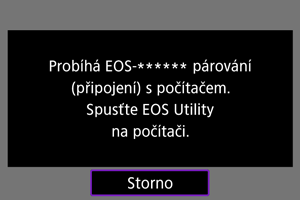
-
Postup v počítači (2)
-
Spusťte nástroj EOS Utility.
-
V aplikaci EOS Utility klikněte na položku [Pairing over Wi-Fi/LAN/Párování přes síť Wi-Fi/LAN].
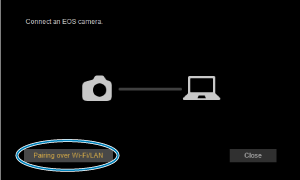
- Pokud se zobrazí zpráva související s firewallem, vyberte možnost [Yes/Ano].
-
Klikněte na možnost [Connect/Připojit].
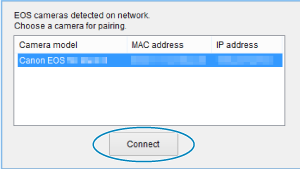
- Vyberte fotoaparát, ke kterému se chcete připojit, a pak klikněte na [Connect/Připojit].
Postup prováděný na fotoaparátu (3)
-
Navažte připojení na síť Wi-Fi.
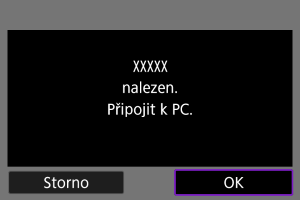
Fotoaparát a počítač jsou nyní propojené.
- Ovládejte fotoaparát pomocí nástroje EOS Utility v počítači.
- Chcete-li se znovu připojit pomocí sítě Wi-Fi, prostudujte si část Opětovné připojení pomocí sítě Wi-Fi/Bluetooth.
Obrazovka [ Komunikace]
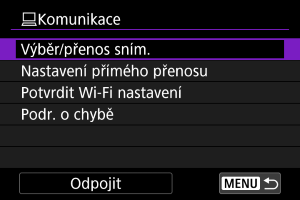
-
Výběr/přenos sním.
-
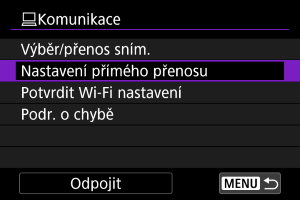
Nastavení přímého přenosu
Můžete určit formát snímků, které se mají přenášet do počítače ().
-
Potvrdit Wi-Fi nastavení
Můžete si zkontrolovat podrobnosti k nastavení připojení Wi-Fi.
-
Podr. o chybě
V případě chyby připojení Wi-Fi si můžete zkontrolovat příslušné podrobnosti ().
-
Odpojit
Ukončí připojení Wi-Fi.
Upozornění
-
Pokud je připojení k síti Wi-Fi ukončeno během dálkového snímání filmu, stane se toto:
- Veškeré probíhající záznamy filmů v režimu záznamu filmů budou pokračovat.
- Veškeré probíhající záznamy filmů v režimu fotografování budou ukončeny.
- Fotoaparát nelze používat v režimu fotografování, pokud je nastaven do režimu záznamu filmů v nástroji EOS Utility.
- Po navázání připojení přes síť Wi-Fi k nástroji EOS Utility nemusí být některé funkce dostupné.
- Při dálkovém fotografování se může zpomalit rychlost automatického zaostřování.
- V závislosti na stavu komunikace může zobrazení obrazu nebo uvolnění tlačítka spouště proběhnout pomaleji.
- Při dálkovém snímání s živým náhledem je rychlost přenosu snímků v porovnání s přenosem přes propojovací kabel pomalejší. Pohybující se objekty proto nelze zobrazit plynule.
Editace/mazání zařízení pro připojení
Před úpravou nebo odstraněním nastavení připojení pro jiná zařízení ukončete připojení Wi-Fi. Tato část pokrývá položky, které nejsou popsány v části Ovládání fotoaparátu pomocí nástroje EOS Utility.
-
Vyberte možnost [Editovat/smazat zařízení].
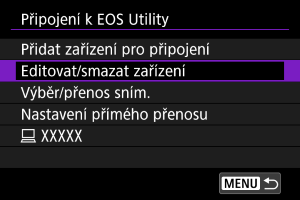
-
Vyberte zařízení.
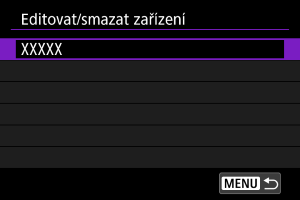
- Vyberte zařízení pro připojení a stiskněte
 .
.
- Vyberte zařízení pro připojení a stiskněte
-
Vyberte možnost.
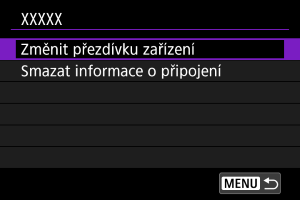
Změna přezdívek zařízení
Můžete změnit přezdívku zařízení, ke kterým se fotoaparát připojuje.
Odstranění informací o připojení
Informace o připojení můžete odstranit.
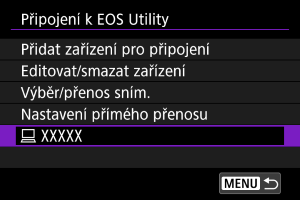
Opětovné připojení pomocí informací o připojení
Nakonfigurované informace o připojení lze použít k dalšímu připojení.
Přenos více snímků najednou (přímý přenos)
Když je fotoaparát připojen k počítači (prostřednictvím Wi-Fi nebo propojovacího kabelu) a je zobrazeno hlavní okno nástroje EOS Utility, můžete fotoaparát použít k přenosu snímků do počítače.
Upozornění
- Pokud budete přenášet hodně snímků, zvažte použití příslušenství pro napájení z domovní zásuvky elektrické sítě (prodává se samostatně).
Přístup na obrazovku [ Výběr/přenos sním.]
-
Vyberte možnost [Výběr/přenos sním.].
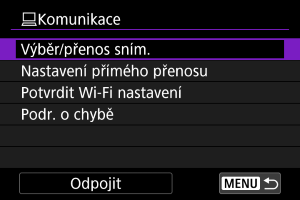
- Zobrazí se obrazovka [Výběr/přenos sním.].
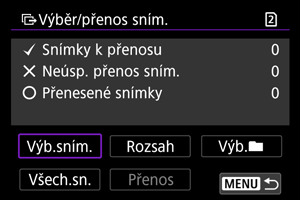
- Podrobnosti o obrazovce [Výběr/přenos sním.] najdete v části Používání obrazovky [
 Výběr/přenos sním.].
- Zobrazí se obrazovka [
Přenos snímků RAW+JPEG nebo RAW+HEIF
U snímků typu RAW+JPEG nebo RAW+HEIF můžete zadat, které snímky se mají přenést.
-
Vyberte možnost [Nastavení přímého přenosu].
-
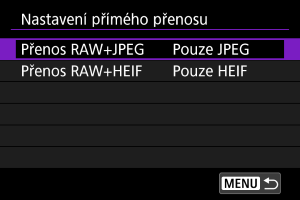
Vyberte typ snímků, které chcete přenášet.
-
Přenos RAW+JPEG
Vyberte z [Pouze JPEG], [Pouze RAW] nebo [RAW+JPEG].
-
Přenos RAW+HEIF
Vyberte z [Pouze HEIF], [Pouze RAW] nebo [RAW+HEIF].
-
Upozornění
- Některé položky nabídky nejsou k dispozici v průběhu přenosu snímku.
Vytváření a registrace titulků
Můžete vytvářet titulky a registrovat je do fotoaparátu, aby mohly být používány, jak je popsáno v kapitole Přidávání titulků před přenosem.
-
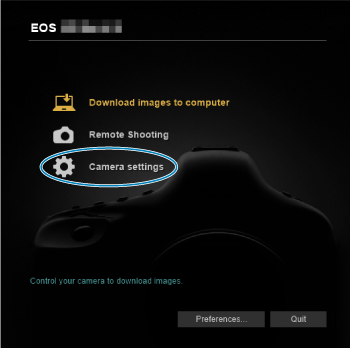
Spusťte program EOS Utility a vyberte položku [Camera settings/Nastavení fotoaparátu].
-
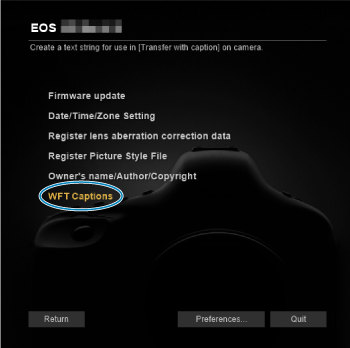
Vyberte možnost [WFT Captions/Titulky WFT].
-
Zadejte popisky.
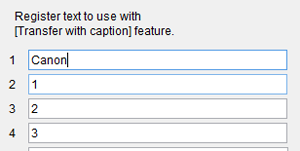
- Můžete zadat až 31 znaků (ve formátu ASCII).
- Chcete-li načíst data titulků uložená ve fotoaparátu, vyberte položku [Load settings/Načíst nastavení].
-
Nastavte titulky na fotoaparátu.
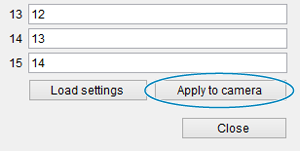
- Vyberte [Apply to camera/Použít na fotoaparát] pro nastavení nových titulků ve fotoaparátu.