
Připojení ke smartphonu nebo tabletu
- Příprava smartphonu
- Párování přes Bluetooth a připojení ke smartphonům přes Wi-Fi
- Hlavní funkce Camera Connect
- Udržování připojení Wi-Fi, když je fotoaparát vypnutý
- Editace/mazání zařízení pro připojení
- Opětovné připojení pomocí informací o připojení
- Automatický přenos snímků do smartphonu během fotografování
- Posílání snímků do smartphonu z fotoaparátu
Po spárování fotoaparátu s smartphonem můžete provádět následující činnosti.
- Provést Wi-Fi připojení pomocí pouze smartphonu ().
- Provést připojení Wi-Fi s fotoaparátem, i když je vypnutý ().
- Ke snímkům doplňovat informace o poloze pomocí informací GPS získaných smartphonem ().
- Ovládat fotoaparát vzdáleně ze smartphonu ().
Po připojení fotoaparátu k smartphonu přes Wi-Fi můžete rovněž provést následující úkony.
Příprava smartphonu
Zapnutí Bluetooth a Wi-Fi na smartphonu
Na obrazovce nastavení smartphonu zapněte funkci Bluetooth a Wi-Fi. Vezměte na vědomí, že párování s fotoaparátem není možné z obrazovky nastavení funkce Bluetooth na smartphonu.
Instalace aplikace Camera Connect do smartphonu
V smartphonu se systémem iOS nebo Android musí být nainstalována bezplatná aplikace Camera Connect.
- Použijte nejnovější verzi operačního systému smartphonu.
- Aplikaci Camera Connect lze nainstalovat z internetového obchodu Google Play nebo App Store. Služby Google Play nebo App Store lze také otevřít pomocí QR kódů, které se zobrazí, když je fotoaparát spárován se smartphonem nebo připojen přes Wi-Fi ke smartphonu.
Poznámka
- Informace o operačních systémech podporovaných aplikací Camera Connect naleznete na stránce pro stažení Camera aplikace Camera Connect.
- Může se stát, že po aktualizaci firmwaru fotoaparátu, aplikace Camera Connect nebo systému Android nebo iOS nebudou ukázkové obrazovky a další údaje v tomto návodu odpovídat prvkům skutečného uživatelského rozhraní.
Párování přes Bluetooth a připojení ke smartphonům přes Wi-Fi
-
Vyberte možnost [Přidat zařízení pro připojení].
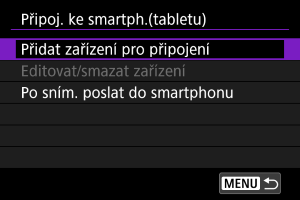
-
Vyberte možnost [OK].
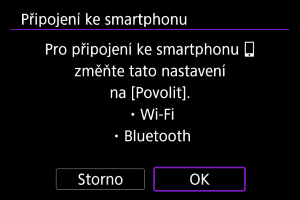
- Tato obrazovka se nezobrazí, pokud je [Nastavení sítě Wi-Fi] a [Bluetooth nastav.] již nastaveno na [Povolit].
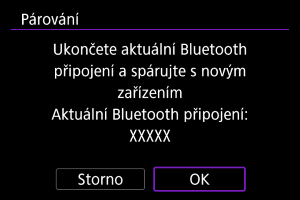
- Je-li fotoaparát už spárován s jiným zařízením, zobrazí se zpráva.
-
Stiskněte tlačítko
 .
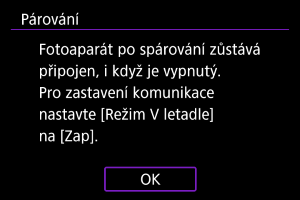
.
-
Spusťte párování.
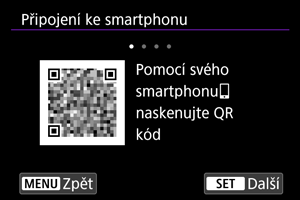
- Proces párování zahájíte stisknutím tlačítka .
- Pokud aplikace Camera Connect není nainstalována, naskenujte pomocí smartphonu QR kód na obrazovce, přejděte na Google Play nebo App Storu a nainstalujte aplikaci Camera Connect, poté stisknutím tlačítka spusťte párování.
- Proces párování zahájíte stisknutím tlačítka
-
Spusťte aplikaci Camera Connect.
- Podle pokynů v aplikaci vyberte fotoaparát pro párování.
-
Navažte připojení Bluetooth.
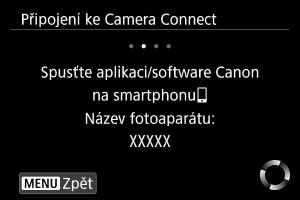
- Jakmile se na smartphonu zobrazí zpráva, použijte smartphone podle příslušných pokynů.
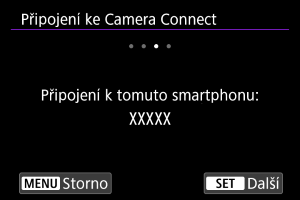
- Stiskněte tlačítko .
-
Dokončete proces připojení.
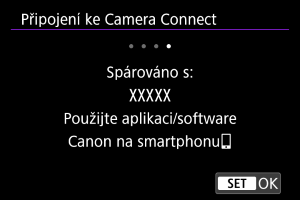
- Stiskněte tlačítko .
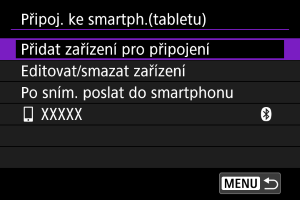
- Zobrazí se název připojeného zařízení.
- Stiskněte tlačítko
Upozornění
- Fotoaparát nelze připojit ke dvěma nebo více zařízením současně pomocí Bluetooth. Přechod na jiný smartphone pro připojení Bluetooth je popsán v části Opětovné připojení pomocí sítě Wi-Fi/Bluetooth.
- Nezapomeňte, že úroveň dobití baterie může být nízká, až budete chtít fotoaparát příště použít, protože Bluetooth připojení spotřebovává energii, i když je fotoaparát vypnutý nebo když je aktivované automatické vypnutí napájení.
-
Odstraňování problémů párování
- Uchovávání záznamů o párování pro dříve spárované fotoaparáty na smartphonu zabrání, aby se spároval s tímto fotoaparátem. Než se opět pokusíte o spárování, odstraňte záznamy o párování pro dříve spárované fotoaparáty z obrazovky nastavení funkce Bluetooth smartphonu.
-
Klepněte na některou funkci Camera Connect.
- Podrobnosti o funkcích aplikace Camera Connect naleznete v části Hlavní funkce Camera Connect.
- Klepnutím na funkci Camera Connect zahájíte připojení Wi-Fi.
-
Potvrďte, že jsou zařízení připojena prostřednictvím sítě Wi-Fi.
Připojení ke smartphonu přes Wi-Fi je teď dokončeno.
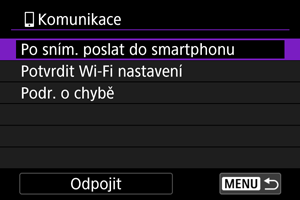
- Pro ukončení připojení Wi-Fi vyberte [Odpojit] na obrazovce [
 Komunikace].
 - Po ukončení připojení Wi-Fi se fotoaparát přepne na připojení Bluetooth.
- Chcete-li připojení obnovit, spusťte aplikaci Camera Connect a klepněte na funkci, kterou budete používat.
Obrazovka [Komunikace]
Hlavní funkce Camera Connect
Images on camera/Snímky ve fotoaparátu
- Snímky lze procházet, mazat nebo hodnotit.
- Snímky lze ukládat do smartphonu.
- Efekty lze použít na snímky RAW a poté je uložit do smartphonu.
Remote live view shooting/Dálkové snímání s živým náhledem
- Tato funkce umožňuje dálkové pořizování snímků po zobrazení živého snímku na smartphonu.
Auto transfer/Automatický přenos
Bluetooth remote controller/Dálkový ovladač Bluetooth
- Umožňuje dálkové ovládání fotoaparátu pomocí smartphonu spárovaného přes Bluetooth. (Není k dispozici při připojení přes Wi-Fi.)
- Když používáte funkci dálkového ovladače Bluetooth, je funkce Automatické vypnutí napájení vypnuta.
Nastavení data/času ve fotoaparátu
- Nastavení data a času ve fotoaparátu lze změnit.
Updating camera firmware/Aktualizace firmwaru fotoaparátu
- Umožňuje aktualizovat firmware fotoaparátu.
Poznámka
- Podrobnosti o dalších funkcích najdete na hlavní obrazovce aplikace Camera Connect.
Udržování připojení Wi-Fi, když je fotoaparát vypnutý
Pomocí smartphonu můžete procházet snímky ve fotoaparátu nebo dělat jiné operace, i když je fotoaparát vypnutý, pokud je spárovaný se smartphonem přes Bluetooth.
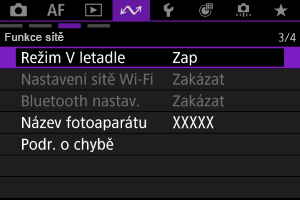
Pokud dáváte přednost tomu, abyste při vypnutém fotoaparátu nezůstávali připojeni prostřednictvím funkce Wi-Fi nebo Bluetooth, když je systém vypnutý, nastavte [ : Režim V letadle] na [Zap] nebo [: Bluetooth nastav.] na [Zakázat].
Upozornění
- Funkci nelze nadále používat, pokud jsou vynulována bezdrátová nastavení nebo jsou ze smartphonu vymazány informace o připojení.
Editace/mazání zařízení pro připojení
Před úpravou nebo odstraněním nastavení připojení pro jiná zařízení ukončete připojení Wi-Fi.
-
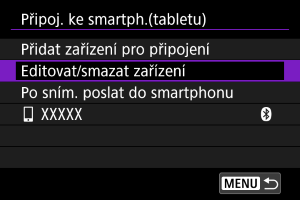
Vyberte možnost [Editovat/smazat zařízení].
-
Vyberte požadované zařízení.
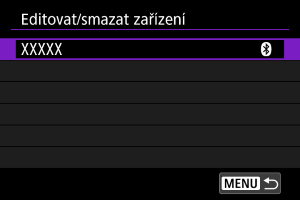
-
Vyberte možnost.
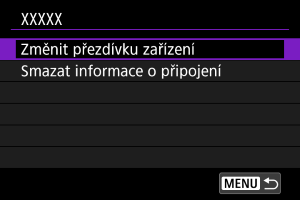
Změna přezdívek zařízení
Můžete změnit přezdívku zařízení, ke kterým se fotoaparát připojuje.
Odstranění informací o připojení
Informace o připojení můžete odstranit.
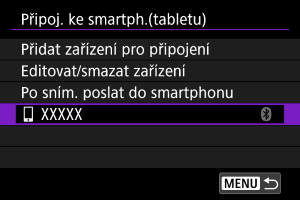
Opětovné připojení pomocí informací o připojení
Nakonfigurované informace o připojení lze použít k dalšímu připojení.
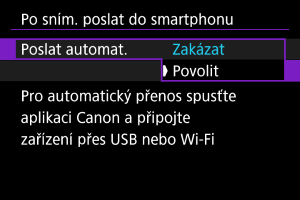
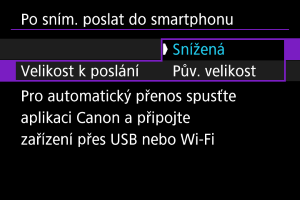
Automatický přenos snímků do smartphonu během fotografování
Snímky lze odesílat do smartphonu automaticky. Před provedením následujících kroků se ujistěte, že připojení Wi-Fi fotoaparátu a smartphonu je ukončené.
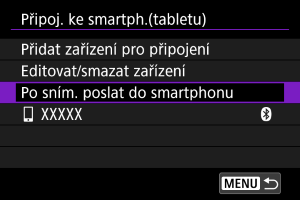
Posílání snímků do smartphonu z fotoaparátu
Pomocí fotoaparátu můžete odesílat snímky do smartphonu připojeného přes Wi-Fi.
Zobrazení obrazovky nabídky
-
Přepněte zpět na přehrávání.
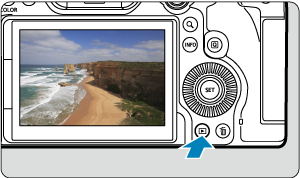
-
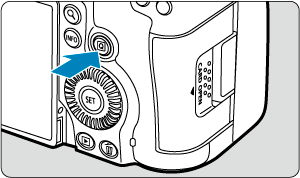
Stiskněte tlačítko
 .
.
-
Vyberte možnost [Poslat sním. do smartp.].
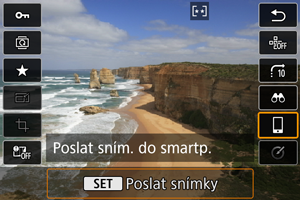
- Pokud tento krok provedete během připojení přes Bluetooth, zobrazí se zpráva s žádostí o navázání připojení Wi-Fi. Po stisknutí tlačítka klepněte na funkci Camera Connect pro připojení prostřednictvím Wi-Fi a poté začněte znovu od kroku 1.
- Pokud tento krok provedete během připojení přes Bluetooth, zobrazí se zpráva s žádostí o navázání připojení Wi-Fi. Po stisknutí tlačítka
-
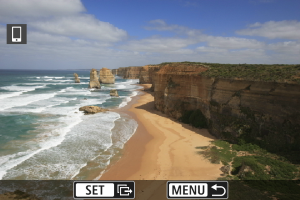
Procházení snímků
-
Stiskněte tlačítko
.-
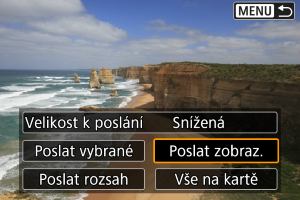
Zobrazí se nabídka.
-

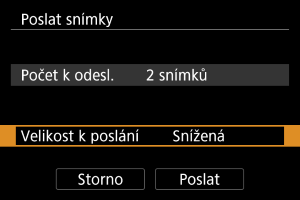
Nastavení velikost snímků, které chcete odeslat
-
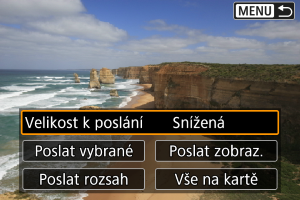
Vyberte možnost [Velikost k poslání].
-
Vyberte velikost, ve které chcete snímky odesílat.
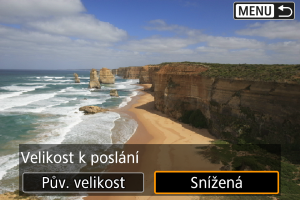
-
Poznámka
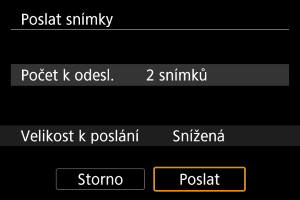
- Pokud odesíláte více snímků, [Velikost k poslání] můžete také podle potřeby změnit před odesláním na potvrzovací obrazovce.
- Výběr snížené velikosti pro fotografie platí pro všechny fotografie odeslané v danou dobu. Vezměte prosím na vědomí, že fotografie velikosti
 se nezmenšují.
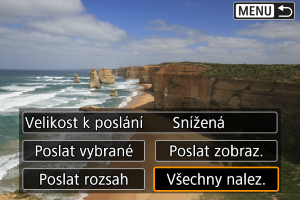
Odeslání aktuálního snímku
-
Vyberte možnost [Poslat zobraz.].
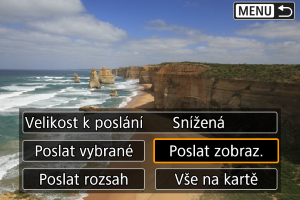
-
Chcete-li snímek odeslat okamžitě, stiskněte
při vybrané možnosti [Poslat zobraz.].
-
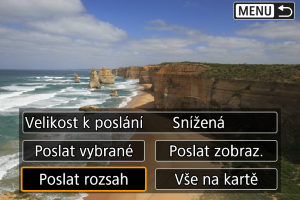
Výběr a odeslání snímků
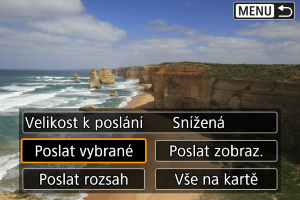
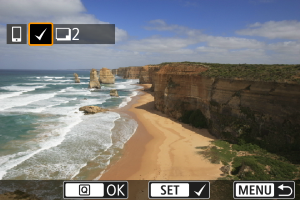
Odesílání vybraného rozsahu snímků
-
Vyberte možnost [Poslat rozsah].
-
Určete rozsah snímků.
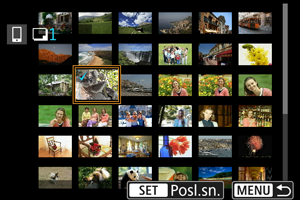
- Vyberte první snímek (počáteční bod).
- Dále vyberte poslední snímek (koncový bod). Ke všem snímkům v rozsahu od prvního do posledního snímku se přidá symbol [
 ].
]. - Chcete-li výběr zrušit, tento krok opakujte.
-
Stiskněte tlačítko
. -
Vyberte možnost.
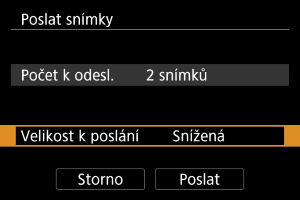
-
Vyberte možnost [Poslat].
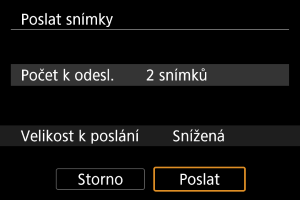
Odeslání všech snímků na kartě
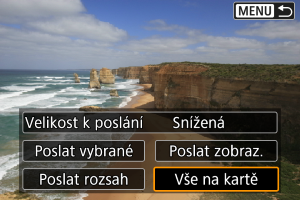
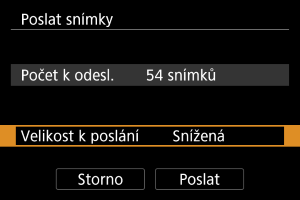
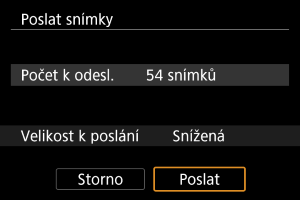
Odeslání vyhledaných snímků
Okamžitě odešlete všechny obrázky, které odpovídají podmínkám vyhledávání nastaveným v nabídce [ : Nast. podm. vyhled. snímků]. Podrobnosti o [: Nast. podm. vyhled. snímků] naleznete v Nastavení podmínek hledání snímků.
Ukončení přenosu snímků
- Stiskněte tlačítko
 na obrazovce přenosu snímků.
 - Pro ukončení připojení Wi-Fi vyberte [Odpojit] na obrazovce [Komunikace].
Upozornění
- Během přenosu snímku nelze pořídit snímek, ani když stisknete tlačítko spouště fotoaparátu.
Poznámka
- Přenos snímků můžete zrušit výběrem [Storno].
- Současně můžete vybrat až 999 souborů.
- Po navázání připojení prostřednictvím Wi-Fi doporučujeme deaktivovat funkce úspory energie smartphonu.
- Pokud použijete k napájení fotoaparátu baterii, zkontrolujte, zda je plně nabitá.