Zobrazení informací o snímku
- Přizpůsobení informací na obrazovce
- Přizpůsobení informací v hledáčku
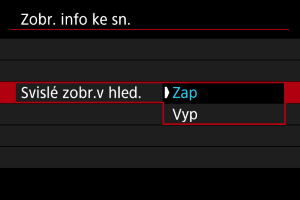
- Svislé zobrazení v hledáčku
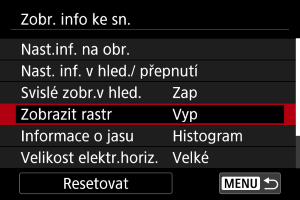
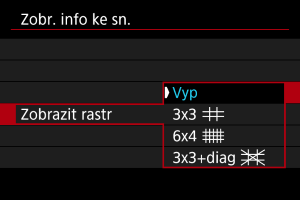
- Mřížka
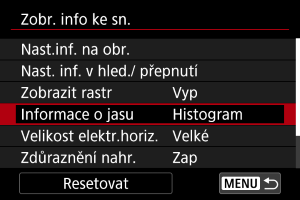
- Informace o jasu
- Velikost elektronického horizontu
- Zobrazení volného místa na kartě (%)
- Zobrazení informací o objektivu
- Zvýraznění záznamu
- Nastavení značky poměru stran
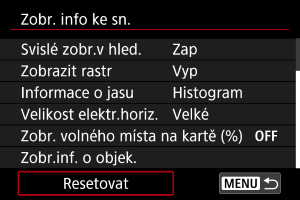
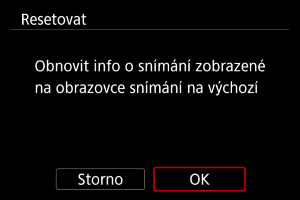
- Vymazání nastavení
Podrobnosti a obrazovky s informacemi zobrazené na displeji nebo v hledáčku při snímání je možné přizpůsobit.
Přizpůsobení informací na obrazovce
-
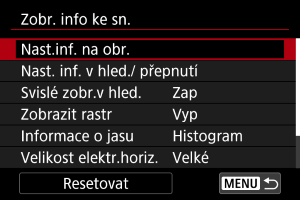
Vyberte možnost [Nast.inf. na obr.].
-
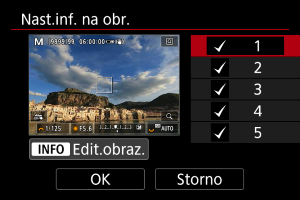
Vyberte obrazovky.
- Otočením ovladače
 nebo
nebo  nebo stisknutím tlačítka
  nahoru nebo dolů vyberte obrazovky s informacemi, které se mají na fotoaparátu zobrazit.
 - U informací, které nechcete zobrazit, stisknutím tlačítka
 odeberte zatržítko [
 ].
]. - Obrazovku můžete upravit po stisknutí tlačítka
 .
.
- Otočením ovladače
-
Upravte obrazovku.
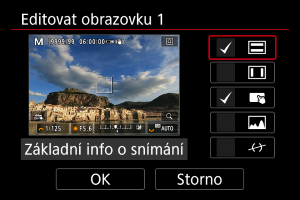
- Otáčením ovladače nebo nebo stisknutím tlačítka nahoru nebo dolů vyberte možnosti, které se mají zobrazit na obrazovce.
- U položek, které nechcete zobrazit, stisknutím tlačítka odeberte zatržítko [].
- Chcete-li nastavení zaregistrovat, vyberte možnost [OK].
- Otáčením ovladače
 :
: Přizpůsobení informací v hledáčku
-
Vyberte možnost [Nast. inf. v hled./ přepnutí].
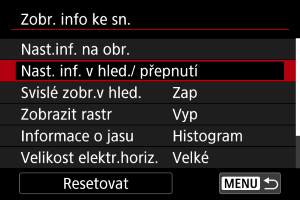
-
Vyberte obrazovky.
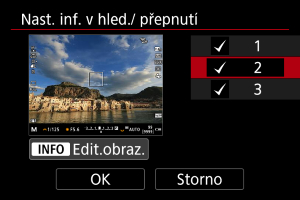
- Otáčením ovladače nebo nebo stisknutím tlačítka nahoru nebo dolů vyberte informační obrazovky, které se mají objevit v hledáčku.
- U informací, které nechcete zobrazit, stisknutím tlačítka odeberte zatržítko [].
- Obrazovku můžete upravit po stisknutí tlačítka .
- Otáčením ovladače
-
Upravte obrazovku.
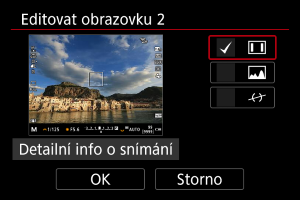
- Otáčením ovladače nebo nebo stisknutím tlačítka nahoru nebo dolů vyberte možnosti, které se mají objevit na informační obrazovce v hledáčku.
- U položek, které nechcete zobrazit, stisknutím tlačítka odeberte zatržítko [].
- Chcete-li nastavení zaregistrovat, vyberte možnost [OK].
- Otáčením ovladače
Svislé zobrazení v hledáčku
Můžete zvolit, jak se mají zobrazovat informace v hledáčku při svislém fotografování.
Mřížka
Na obrazovce lze zobrazit mřížku.
Informace o jasu
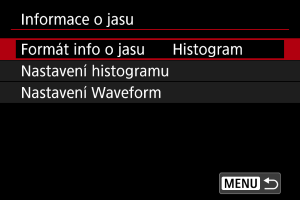
Můžete nastavit formát informací o jasu (histogram nebo waveform monitor) dostupných, když během pohotovostního režimu snímání stisknete tlačítko ,
Waveform monitor je dostupný během záznamu filmu.
-
Vyberte možnost [Informace o jasu].
-
Vyberte možnost.
-
Formát info o jasu
Nastavte si preferovaný způsob zobrazení během zaznamenávání filmu: [Histogram] nebo [Mon. Wavef.]. Během fotografování je k dispozici pouze možnost [Histogram].
-
Nastavení histogramu
Vyberte typ histogramu ([Jas] nebo [RGB]) a velikost zobrazení ([Velké] nebo [Malé]).
-
Nastavení Waveform
Vyberte typ zobrazení waveform ([Linkový] nebo [RGB]).
-
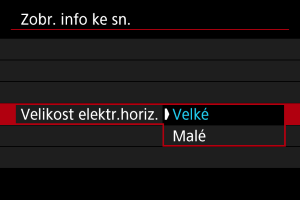
Velikost elektronického horizontu
Můžete vybrat velikost zobrazení elektronického horizontu.
Zobrazení volného místa na kartě (%)
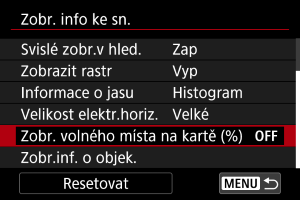
Na obrazovce můžete zobrazit volné místo na kartě.
-
Vyberte možnost [Zobr. volného místa na kartě (%)].
-
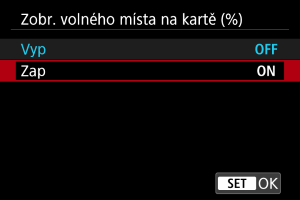
Vyberte možnost [Zap].
Poznámka
- Během fotografování nebo při zápisu na karty se namísto volného místa ukáže počet dostupných snímků.
Zobrazení informací o objektivu
Můžete zobrazit informace o používaném objektivu.
-
Vyberte možnost [Zobr.inf. o objek.].
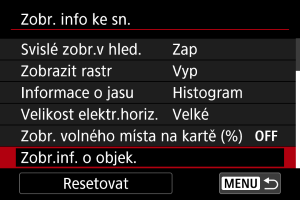
-
Vyberte možnost.
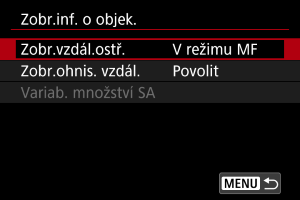
-
Zobr.vzdál.ostř.
Můžete zobrazit zaostřovací vzdálenost při používání objektivů RF nebo RF-S. V zobrazení zaostřitelné vzdálenosti můžete vybrat dobu a měrnou jednotku.
-
Zobr.ohnis. vzdál.
Můžete zobrazit ohniskovou vzdálenost používaného objektivu.
-
Variab. množství SA
Můžete zobrazit úroveň korekce nastavenou pro používání objektivu s ovládáním sférické aberace.
SA: sférická aberace
-
Zvýraznění záznamu
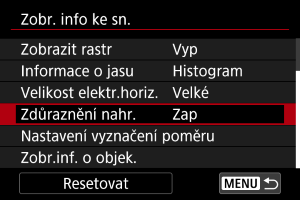
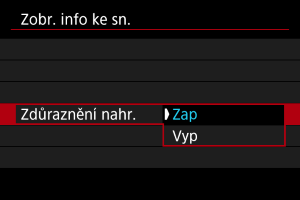
Nastavení značky poměru stran
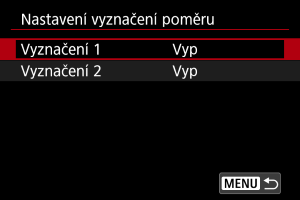
Pokud budete při úpravách nahraného filmu měnit poměr stran, můžete na obrazovce záznamu filmu (v pohotovostním režimu a při nahrávání) zobrazit až dvě značky poměru stran, abyste měli po úpravách přehled o konečném zorném úhlu.
-
Vyberte možnost [Nastavení vyznačení poměru].
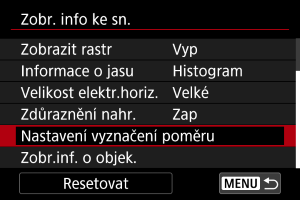
-
Vyberte značky poměru stran.
-
Vyberte možnost.
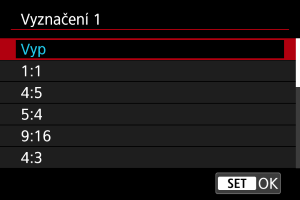
- Vyberte možnost zobrazení.
Poznámka
- Značky se nezobrazují během přehrávání filmu (nahrané filmy nejsou označeny informacemi o značkách poměru stran).
- Každá značka se zobrazí jinou barvou.