
Nastavení falešných barev
Během záznamu filmu se na obrazovce zobrazuje barevné zobrazení v šesti barvách podle úrovně jasu. To vám může pomoci při nastavení expozice.
-
Vyberte možnost [False color].
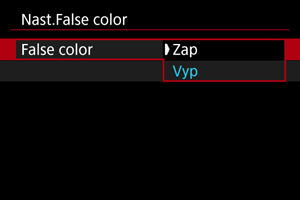
- Vyberte možnost [Zap].
-
Podle potřeby upravte expozici ().
- V případě potřeby upravte expozici s odkazem na popis falešných barev v části Zobrazení falešných barev.
Zobrazení falešných barev
Zobrazení falešných barev je k dispozici pro snímky na obrazovce fotoaparátu. Podrobnosti o zobrazení falešných barev můžete zkontrolovat také v nabídce [Index False color].
| Barva | Význam |
|---|---|
| Červená | Bílý ořez |
| Žlutá | Těsně pod bílým ořezem |
| Růžová | Jeden stupeň nad 18 % šedé |
| Zelená | 18% šedá |
| Modrá | Těsně nad černým ořezem |
| Fialová | Černý ořez |
| Neutrální barva | Jiný jas než hodnota zde výše |
Upozornění
- Barvy označující úroveň jasu se mohou měnit při přepínání obrazovky mezi pohotovostním režimem a záznamem filmu a při některých nastaveních snímání.
-
Následující funkce nejsou k dispozici, pokud je fotoaparát nastaven na použití falešných barev.
- Barevný filtr
- Auto Lighting Optimizer (Automatická optimalizace jasu)
- Zobrazení zebry
- Pomocné zobr. HDR/C.Log
- Režim HDR filmu
- Zvýraznění okrajů pro MF
Poznámka
- Při nastavení [
 : Zobrazení HDMI] na [
 ] se zobrazení falešných barev týká externích monitorů připojených prostřednictvím rozhraní HDMI a obrazovce fotoaparátu se nezobrazí žádný snímek.
 - Při nastavení [: Zobrazení HDMI] na jinou možnost než [] se zobrazení falešných barev týká obrazovky fotoaparátu a externí monitory připojené prostřednictvím rozhraní HDMI ukazují skutečný snímek.