
Oříznutí snímků JPEG/HEIF
Pořízený snímek JPEG nebo HEIF můžete oříznout a uložit samostatně. Snímky RAW a snímky zachycených políček z filmů v rozlišení 4K oříznout nelze.
-
Vyberte snímek.
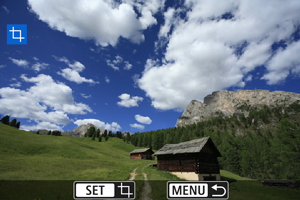
- Otáčením ovladače
 vyberte snímek, jež chcete oříznout.
 - Stisknutím tlačítka
 zobrazte rámeček ořezu.
- Otáčením ovladače
-
Nastavte rámeček ořezu.
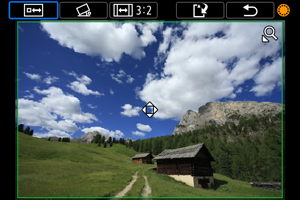
- Oblast snímku ohraničená rámečkem ořezu se ořízne.
Změna velikosti rámečku ořezu
Zvětšené zobrazení ukončíte stisknutím páčky zoomu na straně
 . Čím je rámeček ořezu menší, tím více se oříznutý snímek bude jevit zvětšený.
-
Oprava sklonu
Sklon snímku lze opravit o ±10°. Otáčením ovladače
vyberte položku [ ] a pak stiskněte tlačítko . Při kontrole sklonu vzhledem k mřížce sklon opravte otáčením ovladače (v krocích po 0,1°) nebo klepnutím na levou nebo pravou šipku (v krocích po 0,5°) v levé horní části obrazovky. Až korekci sklonu dokončíte, stiskněte tlačítko .
 -
Změna poměru stran a orientace rámečku ořezu
Otáčejte ovladačem
a vyberte položku [ ]. Každým stisknutím možnosti změníte poměr stran rámečku ořezu.
 -
Přesunutí rámečku ořezu
Stisknutím tlačítek


 lze rámeček posouvat svisle i vodorovně.
-
Zkontrolujte oblast snímku, kterou chcete oříznout.
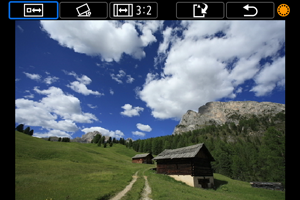
- Otáčením ovladače vyberte položku [
 ] a pak stiskněte tlačítko . Zobrazí se oblast snímku, která se má oříznout.
- Otáčením ovladače
-
Uložit.
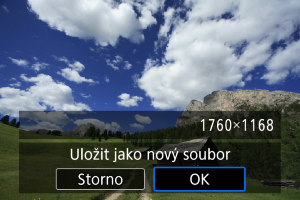
- Otáčením ovladače vyberte položku [
 ] a pak stiskněte tlačítko .
 - Výběrem položky [OK] uložte oříznutý snímek.
- Zkontrolujte cílovou složku a číslo souboru snímku a vyberte tlačítko [OK].
- Chcete-li oříznout další snímek, opakujte kroky 2 až 5.
- Otáčením ovladače
 :
: Upozornění
- Poloha a velikost rámečku ořezu se může změnit v závislosti na úhlu nastaveném pro korekci sklonu.
- Po uložení oříznutého snímku jej nelze znovu oříznout ani změnit jeho velikost.