
Kreativní filtry při přehrávání
Na snímek můžete aplikovat následující zpracování pomocí filtru a uložit výsledek jako samostatný snímek: Č/B zrno, Měkké ostření, Efekt Objektivu rybí oko, Efekt Olejová malba, Efekt Akvarel, Efekt Levného fotoap. a Efekt Miniatury.
-
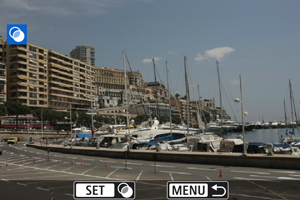
Vyberte snímek.
-
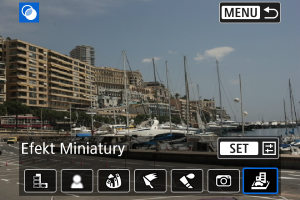
- Pomocí ovladače
 vyberte efekt a pak stiskněte tlačítko
  .
.
- Pomocí ovladače
-
Upravte efekt filtru.
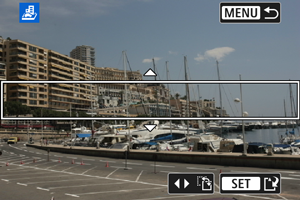
- Upravte efekt filtru a stiskněte tlačítko .
-
U položky [Efekt Miniatury] můžete posunout oblast, která vypadá ostře (bílý rámeček).
- Klepnutím na [
 ] můžete přepínat mezi vertikální a horizontální orientací rámečku scény. Orientaci rámečku scény lze také přepínat z vodorovné stisknutím tlačítek
 a ze svislé pomocí tlačítek
 .
. - Chcete-li posunout rámeček scény, použijte ovladač nebo tlačítka
 .
. - Pro potvrzení pozice rámečku scény stiskněte tlačítko .
- Klepnutím na [
- Upravte efekt filtru a stiskněte tlačítko
-
Uložit.
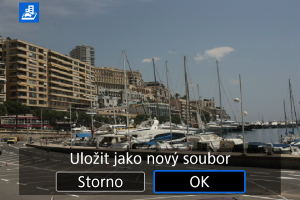
- Vyberte možnost [OK].
- Zkontrolujte cílovou složku a číslo souboru snímku a vyberte tlačítko [OK].
- Chcete-li zpracování filtrem aplikovat na další snímky, zopakujte kroky 2 až 5.
 :
: Poznámka
- Nelze vybrat snímky typu RAW. Vezměte na vědomí, že u snímků zachycených ve formátu RAW+JPEG je na snímky JPEG před uložením výsledků použito zpracování filtrů.
- Kreativní filtry pro přehrávání nelze použít na fotografie z testování časosběrných filmů.
Charakteristiky kreativních filtrů
-
 Č/B zrno
Snímek bude zrnitý a černobílý. Černobílý efekt můžete změnit úpravou kontrastu.
-
 Měkké ostření
Dodá snímku měkký vzhled. Stupeň měkkosti můžete změnit úpravou rozmazání.
-
 Efekt Objektivu rybí oko
Poskytuje efekt objektivu typu rybí oko. Snímek bude mít soudkové zkreslení.
V závislosti na úrovni tohoto efektu filtru se změní oříznutá oblast podél okrajů snímku. Kromě toho, protože tento efekt filtru zvětšuje střed snímku, se může rozlišení uprostřed snímku zhoršit v závislosti na počtu zaznamenaných pixelů, proto nastavte efekt filtru v kroku 4 a zároveň kontrolujte výsledný snímek.
-
 Efekt Olejová malba
Zajistí fotografii vzhled olejomalby a objektu trojrozměrnější vzhled. Úpravou efektu můžete změnit kontrast a saturaci. Uvědomte si, že obloha, bílé stěny a podobné objekty nemusí být vykresleny s jemným stupňováním a mohou vypadat nestejnoměrně nebo obsahovat šum.
-
 Efekt Akvarel
Zajistí fotografii vzhled akvarelu s tlumenými barvami. Úpravou efektu můžete změnit sytost barev. Uvědomte si, že noční nebo tmavé scény nemusí být vykresleny s jemným stupňováním a mohou vypadat nestejnoměrně nebo obsahovat šum.
-
 Efekt Levného fotoap.
Posune barvy na typické z levných fotoaparátů a ztmaví všechny čtyři rohy snímku. Možnosti tónu barvy lze použít ke změně barevného nádechu.
-
 Efekt Miniatury
Vytváří efekt diorámy. Chcete-li posunout oblast, která vypadá ostře (snímek scény), postupujte podle kroku 4 ().