
Výběr oblasti AF
- Oblast AF
- Výběr oblasti AF
- Sledování (celá oblast)
- Sledování pomocí tlačítka
- Režim ostření
- Objekt k detekci
- Detekce očí
- Ruční nastavení rámečků AF
- Tipy k snímání s AF
- Podmínky při snímání, které ztíží zaostření
- Rozsah AF
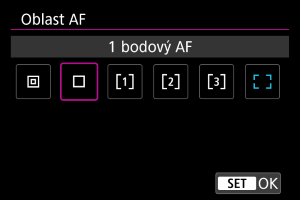
Oblast AF
Ovládání videokamery v oblasti AF je následující.
 : Bodový AF
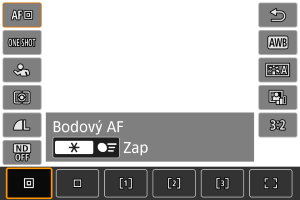
Videokamera zaostřuje v užší oblasti než při 1 bodovém AF.
 : 1 bodový AF
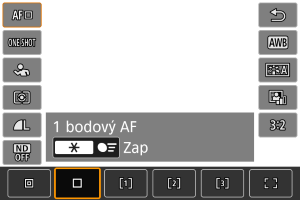
Videokamera zaostří pomocí jednoho AF bodu [].
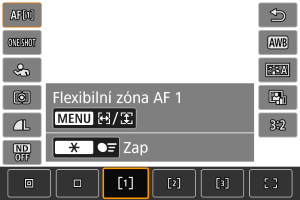
 : Flexibilní zóna AF 1
Ve výchozím nastavení je nastaven čtvercový rámeček zóny AF.
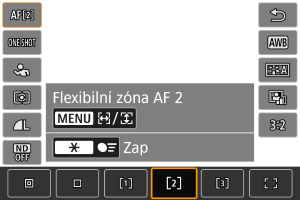
 : Flexibilní zóna AF 2
Ve výchozím nastavení je nastaven svislý obdélníkový rámeček zóny AF.
 : Flexibilní zóna AF 3
Ve výchozím nastavení je nastaven vodorovný obdélníkový rámeček zóny AF.
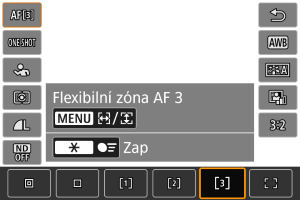
Flexibilní zóna AF 1–3 umožňuje libovolně nastavit velikost rámečku zóny AF ().
Používá automatický výběr AF v rámečcích zóny AF pro pokrytí větší oblasti, což znamená, že je zaostřování snadnější než u funkce 1bodový AF a efektivní pro pohybující se objekty.
O oblasti pro zaostřování se rozhodne nejen na základě nejbližšího objektu, ale také na základě řady dalších podmínek, jako jsou tváře (lidí nebo zvířat), pohyb objektu a vzdálenost objektu.
Po stisknutí tlačítka spouště do poloviny se nad AF body, u nichž je dosaženo zaostření, zobrazí [].
 : Plošné AF
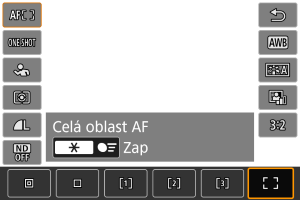
Používá automatický výběr AF v rámečku plošného AF pro pokrytí větší oblasti než při flexibilní zóně AF, což znamená, že je zaostřování snadnější než u funkce 1bodový AF / flexibilní zóna AF a efektivní pro pohybující se objekty.
O oblasti pro zaostřování se rozhodne nejen na základě nejbližšího objektu, ale také na základě řady dalších podmínek, jako jsou tváře (lidí nebo zvířat), pohyb objektu a vzdálenost objektu.
Po stisknutí tlačítka spouště do poloviny se nad AF body, u nichž je dosaženo zaostření, zobrazí [].
Výběr oblasti AF
Můžete vybrat oblast AF, která je vhodná pro podmínky snímání nebo objekt.
Sledování (celá oblast)
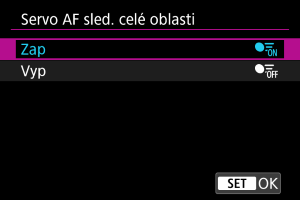
Můžete nastavit, zda se má systém během Servo AF přepnout na celoplošné sledování objektu (při namáčknutí tlačítka spouště do poloviny s [ : Činnost AF] nastaveným na [Servo AF]).
-
Vyberte možnost.
-
Zap
Oblast AF se přepne na celoplošné AF pro sledování objektů po celé ploše obrazovky, když je tlačítko spouště stisknuté do poloviny.
-
Vyp
Při namáčknutí tlačítka spouště do poloviny nebo úplném namáčknutí jsou objekty sledovány pouze v rámci bodů AF.
-
Sledování pomocí tlačítka
Stisknutím tlačítka přiřazeného k možnosti [Spus./zast. AF sled. celé oblasti] a [Volba AF bodu] v nabídce [ : Vlastní nastavení tlačítek] můžete sledovat objekty s rámečkem sledování [
 ]. V tomto případě jde o přiřazení funkce [Spus./zast. AF sled. celé oblasti] k tlačítku
  a funkce [Volba AF bodu] k tlačítku
  ().
().
-
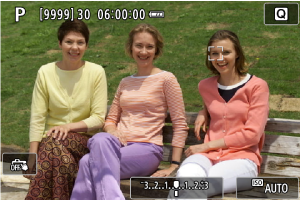
Zkontrolujte rámeček sledování.
-
Po namíření videokamery na objekt se zobrazí rámeček sledování.
Zaměřte AF bod na objekt, pokud jste vybrali jinou možnost než [Celá oblast AF] v [
: Oblast AF]. - S funkcí Flexibilní zóna AF je zobrazen rámeček zadané zóny AF.
-
-
Stiskněte tlačítko
.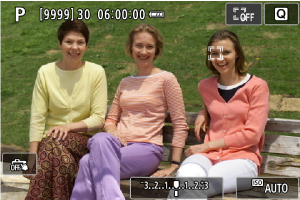
- Rámeček sledování se změní na [], a ten se uzamkne na daném objektu pro sledování a sleduje objekt v rámci obrazovky, pokud se pohybuje. Sledování zrušíte opětovným stisknutím tlačítka .
- Chcete-li zvolit objekt, na který se má zaostřit, pokud je možné detekovat více objektů, stisknutím tlačítka změňte rámeček sledování na [
 ] a pak použijte tlačítka
 .
. - Po zahájení sledování bude objekt sledován přes celou obrazovku bez ohledu na zadanou oblast AF.
- Rámeček sledování se změní na [
-
Vyfotografujte snímek.
Poznámka
- Když sledování skončí v pohotovostním režimu snímání, poloha oblastí a bodů AF odpovídá poloze před sledováním.
- Když se sledování zastaví při namáčknutí tlačítka spouště do poloviny nebo úplně, oblast AF se vrátí do stavu před sledováním, ale AF bod je po zastavení sledování (během [Servo AF]) vycentrován v rámečku pro sledování.
Režim ostření
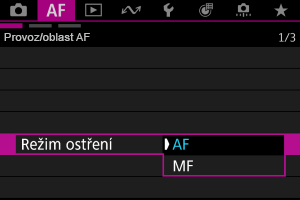
Můžete nastavit způsob zaostřování videokamery.
-
Vyberte možnost.
-
AF
Videokamera pracuje v režimu automatického zaostřování.
-
MF
Videokamera pracuje v režimu ručního zaostřování.
-
Poznámka
- Stisknutím tlačítka AF MF můžete také přepínat mezi [AF] a [MF], když je zobrazena obrazovka záznamu.
Doladění zaostření
Zaostření můžete po použití jednosnímkového automatického zaostřování (One-Shot AF) upravit.
-
Zaostřete na objekt.
-
Namáčkněte a podržte tlačítko spouště do poloviny a zaostřete na objekt.
-
-
Upravte zaostření.
-
Použijte
 .
. -
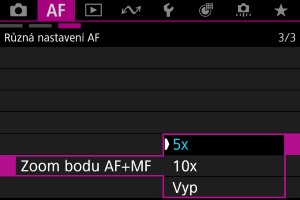
Když vyberete [5x] nebo [10x] v nabídce [
: Zoom bodu AF+MF], obrazovka se při dolaďování zaostření zvětší 5x nebo 10x.
-
Poznámka
- Chcete-li zaostřit přesněji, zkuste videokameru stabilizovat nasazením na stativ.
- Stiskněte tlačítko spouště do poloviny a dolaďte zaostření do optimální polohy.
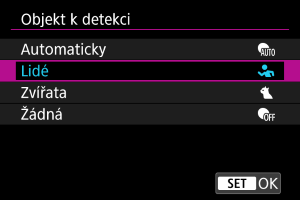
Objekt k detekci
Můžete určit podmínky pro automatický výběr hlavního objektu ke sledování.
-
Automaticky
Automaticky se vybere hlavní objekt, který se bude ve scéně sledovat.
-
Lidé
Jako hlavní objekt ke sledování se upřednostňují tváře nebo hlavy lidí.
Pokud nelze detekovat tvář nebo hlavu člověka, videokamera se pokusí detekovat a sledovat jeho trup. Pokud trup nelze detekovat, videokamera může sledovat jiné části jeho těla.
-
Zvířata
Detekuje zvířata (psy a kočky) a lidi a jako hlavní objekt sledování upřednostňuje výsledky detekce zvířat.
U zvířat se videokamera pokouší detekovat tváře nebo těla a rámeček sledování se zobrazí na všech detekovaných tvářích.
Pokud nelze detekovat tvář nebo celé tělo zvířete, videokamera může sledovat část jeho těla.
-
Žádná
Videokamera určí hlavní objekt automaticky podle kompozice snímků a bez detekce objektů.
Rámečky sledování se nezobrazí.
Upozornění
-
Následující druhy objektů nemusí být detekovány. Kromě toho nemusí být správně upřednostněno levé nebo pravé oko objektu.
- Extrémně malé nebo velké
- Příliš světlé nebo tmavé
- Částečně skryté
- Obtížně rozeznatelné od pozadí
- Zakryté deštěm, sněhem nebo mraky prachu
- Postoj lidí nebo barva či tvar toho, co mají na sobě, mohou bránit detekci. Rámečky se mohou objevit i u jiných objektů než u lidí.
- Videokamera nemusí detekovat psy nebo kočky v závislosti na jejich plemeni, barvě, tvaru nebo postoji. Rámečky se mohou objevit také u objektů podobných zvířatům nebo u jiných objektů.
- Aby se vám rámečky sledování při fotografování lidí nezobrazovaly u nezamýšlených objektů nebo zvířat, když je videokamera nastavena na [Automaticky], změňte nastavení na sledování zamýšlených objektů.
Poznámka
-
Když stisknete tlačítko spouště do poloviny pro výběr objektu, můžete zvolit následující objekty. Ve scénách bez relevantních objektů videokamera sleduje jiné objekty bez ohledu na nastavení [
: Objekt k detekci].-
Automaticky, Lidé
Lidé, zvířata
(Když je objekt pro detekci nastaven na [Lidé], lze zvířata vybrat jenom během Servo AF.)
-
Zvířata
Zvířata, osoby
-
- Chcete-li omezit AF na zadanou oblast AF, nastavte [: Servo AF sled. celé oblasti] na [Vyp] a [: Objekt k detekci] na [Žádná].
Ruční výběr objektu pro zaostření
-
Zkontrolujte rámeček sledování.
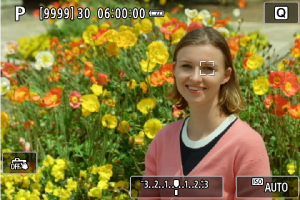
- Namiřte videokameru na objekt. AF bod (nebo rámeček zóny AF) se zobrazí na obrazovce, pokud jste nastavili [: Oblast AF] na jinou možnost než [Celá oblast AF]. V takovém případě zaměřte AF bod nad objekt.
- Na každém detekovaném objektu se zobrazí rámeček sledování [
 ].
]. - Sledovací rámečky [] vzdálené od AF bodů se zobrazí šedě, s výjimkou některých případů.
- Když je sledovaný objekt v blízkosti AF bodu, a může být mimo samotný AF bod, rámeček sledování změní barvu na bílou (která signalizuje, že je rámeček aktivní). Potom lze objekt vybrat jako hlavní objekt.
- Namiřte videokameru na objekt. AF bod (nebo rámeček zóny AF) se zobrazí na obrazovce, pokud jste nastavili [
-
Zaostřete a vyfotografujte snímek.
-
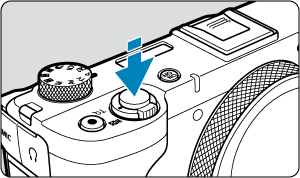
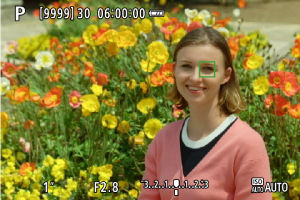
Při stisknutí tlačítka spouště do poloviny se zobrazí sledovací rámeček (zeleně pro jednosnímkové automatické zaostřování (One–Shot AF) nebo modře pro servo AF) a videokamera vydá zvukový signál.
Žlutý sledovací rámeček signalizuje, že videokamera nemohla zaostřit na objekty.
-
Poznámka
- Když objekt vyberete dotykem a možnost [: Oblast AF] je nastavená na [Celá oblast AF], rámeček sledování se změní na [] a zamkne se na daném objektu, který bude sledovat přes celou obrazovku.
- Chcete-li blokované sledování odblokovat, klepněte na [
 ].
]. - Když namáčknete tlačítko spouště ve chvíli, kdy se AF bod nepřekrývá s rámečkem sledování [], zaostří se s použitím aktivního bílého AF bodu.
- U focených osob může rámeček [] pokrývat pouze část tváře, nikoli celou tvář.
- Velikost rámečku sledování se mění v závislosti na objektu.
Upozornění
- Pokud je tvář osoby výrazně mimo rovinu zaostření, nebude detekce tváře možná. Upravte zaostření ručně (), aby bylo možné detekovat tvář, poté proveďte automatické zaostření AF.
- AF nemusí detekovat objekty nebo tváře osob v rozích obrazovky. Změňte kompozici snímku tak, aby byl objekt ve středu, nebo přesuňte objekt blíže ke středu.
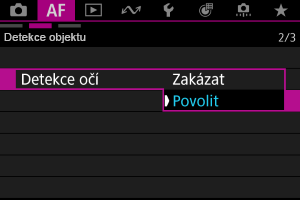
Detekce očí
Můžete snímat se zaostřením na oči osob nebo zvířat.
-
Vyberte možnost.
-
Namiřte videokameru na objekt.
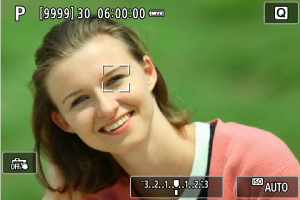
- Okolo očí objektu se zobrazí bod AF.
- Pokud chcete zvolit oko, když je [: Oblast AF] nastavena na [Celá oblast AF], klepněte na obrazovku.
- Pokud není zvolené oko detekováno, automaticky se vybere oko, na které se má zaostřit.
- Pokud chcete zvolit oko, na které se má zaostřit, když je zobrazena položka [
 ] a možnost [: Oblast AF] je nastavena na [Celá oblast AF], můžete použít tlačítka , s ohledem na nastavení [: Detekce očí].
-
Vyfotografujte snímek.
Upozornění
- Oči osoby nemusí být v závislosti na objektu a podmínkách snímání detekovány správně.
- Detekce očí se neprovede, je-li možnost, pokud je možnost [: Objekt k detekci] nastavena na hodnotu [Žádná].
Ruční nastavení rámečků AF
Můžete ručně nastavit AF bod nebo rámeček zóny AF. Obrazovky podobné jako jsou tyto se zobrazují při nastavení Flexibilní zóna AF 1.
-
Zkontrolujte AF bod.
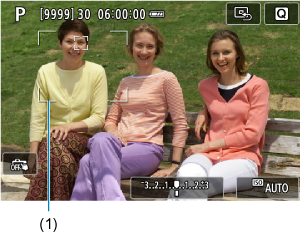
- Zobrazí se AF bod (1).
-
Přesuňte AF bod.
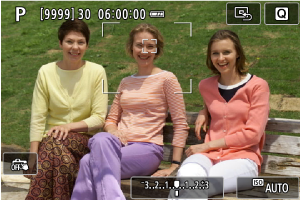
-
Zaostřete klepnutím na místo na obrazovce, kam se má AF bod přesunout.
- Chcete-li AF bod vystředit, klepněte na [
 ].
].
-
-
Zaostřete a vyfotografujte snímek.
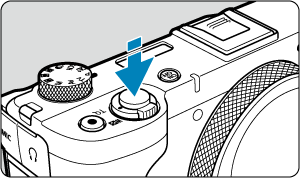
- Zaměřte AF bod na fotografovaný objekt a stiskněte tlačítko spouště do poloviny.
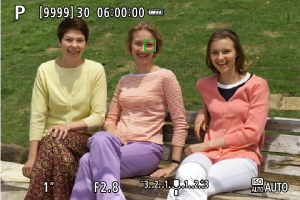
- Po zaostření na objekt se změní barva AF bodu (na zelenou v případě jednosnímkového automatického zaostřování (One-Shot AF) nebo modrou v případě Servo AF) a videokamera vydá zvukový tón.
- Jestliže zaostřit nelze, změní se barva AF bodu na žlutou.
Upozornění
- Když bude nastavená funkce Flexibilní zóna AF a Servo AF, videokamera bude přesunovat AF bod [] a sledovat tak osoby. Sledování objektu však nemusí být možné za určitých podmínek snímání, například když jsou objekty malé.
- Zaostřování může být složité, pokud používáte krajní AF bod. V tomto případě vyberte AF bod ve středu.
Tipy k snímání s AF
- Po stisknutí tlačítka spouště do poloviny se provede opětovné zaostření, i když videokamera již zaostřila.
- Před a po automatickém zaostřování se může změnit jas snímku.
- V závislosti na předmětu a podmínkách snímání se mohou zaostření nebo rychlost kontinuálního snímání snížit.
- Pokud během snímání dojde ke změně zdroje světla, může obrazovka mihotat a zaostřování může být obtížné. V tomto případě opětovně spusťte videokameru a pokračujte ve snímání s AF se zvoleným zdrojem světla.
- Pokud není možné zaostřování v režimu AF, proveďte ruční ostření ().
- V případě objektů v rohu obrazovky, které jsou lehce rozostřené, zkuste objekty vystředit (nebo AF bod, nebo rámeček zóny AF) a zaostřit na ně, poté před dalším fotografováním změňte kompozici snímku.
Podmínky při snímání, které ztíží zaostření
- Objekty s nízkým kontrastem, jako je modrá obloha nebo jednobarevné ploché povrchy nebo jiné případy, kdy dochází k oříznutí detailů ve světlech nebo stínech.
- Objekty fotografované při nedostatku světla.
- Pruhy a další vzory s kontrastem pouze ve vodorovném směru.
- Objekty s opakujícími se vzory (například okna mrakodrapů, klávesnice počítačů apod.).
- Jemné linie a obrysy objektu.
- Pod zdroji světla s neustále se měnícím jasem, barvami nebo vzory.
- Noční scéna nebo světelné body.
- Obraz mihotá při zářivkovém osvětlení nebo osvětlení LED diodovým světlem.
- Mimořádně malé objekty.
- Objekty na okraji obrazovky.
- Objekty fotografované v silném protisvětle nebo lesklé či reflexní objekty (například automobil s vysoce lesklou karoserií apod.).
- Blízké a vzdálené objekty v dosahu jednoho AF bodu (například zvíře v kleci apod.).
- Objekty, které se neustále pohybují v rámci AF bodu a nebudou statické z důvodu rozhýbání videokamery nebo rozmazání objektu.
- Automatické zaostřování (AF) v situaci, kdy je objekt značně neostrý.
- Je použit filtr speciálních efektů.
- Na obrazovce se během automatického zaostřování objeví šum (světelné body, pruhy atd.).
Rozsah AF
Dostupný rozsah automatického zaostřování se liší v závislosti na nastavení, jako je poměr stran, velikost filmového záznamu a digitální IS při filmování.