Zobrazení informací o snímku
- Přizpůsobení informací na obrazovce
- Mřížka
- Histogram
- Zobrazení volného místa na kartě (%)
- Zvýraznění záznamu
- Značka poměru stran
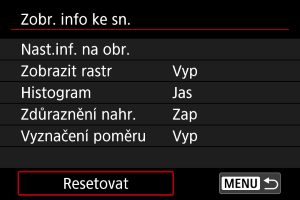
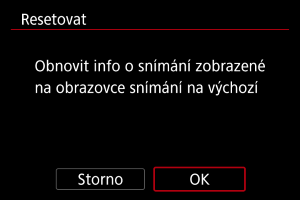
- Vymazání nastavení
Podrobnosti a obrazovky s informacemi zobrazené na videokameře při snímání můžete přizpůsobit.
Přizpůsobení informací na obrazovce
-
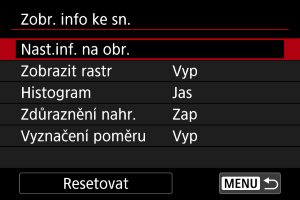
Vyberte možnost [Nast.inf. na obr.].
-
Vyberte obrazovky.
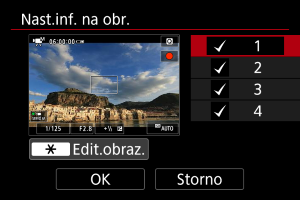
- Stisknutím tlačítek

 vyberte obrazovky s informacemi, které se mají na videokameře ukazovat.
 - U informací, které nechcete zobrazit, stisknutím tlačítka
 odeberte zatržítko [
 ].
]. - Obrazovku můžete upravit po stisknutí tlačítka
 .
.
- Stisknutím tlačítek
-
Upravte obrazovku.
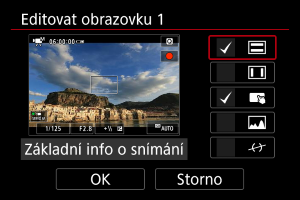
- Stisknutím tlačítek vyberte možnosti, které se mají na obrazovce s informacemi ukazovat.
- U položek, které nechcete zobrazit, stisknutím tlačítka odeberte zatržítko [].
- Chcete-li nastavení zaregistrovat, vyberte možnost [OK].
- Stisknutím tlačítek
 :
: Mřížka
Na obrazovce lze zobrazit mřížku.
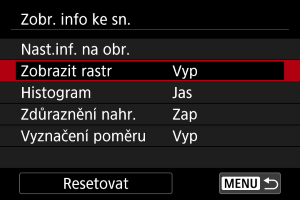
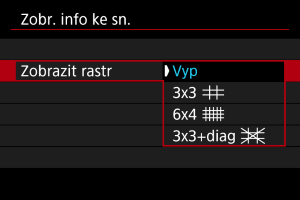
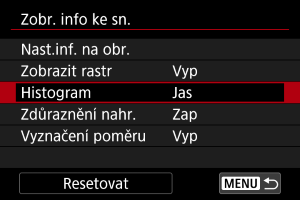
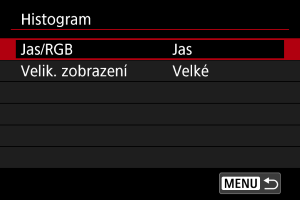
Histogram
Můžete vybrat obsah a velikost zobrazení histogramu.
Zobrazení volného místa na kartě (%)
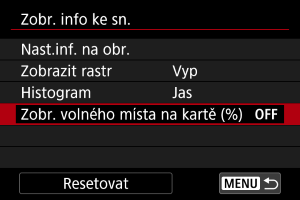
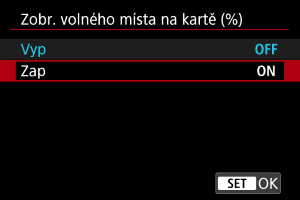
Na obrazovce můžete zobrazit volné místo na kartě.
-
Vyberte možnost [Zobr. volného místa na kartě (%)].
-
Vyberte možnost [Zap].
Poznámka
- Během fotografování nebo při zápisu na karty se namísto volného místa ukáže počet dostupných snímků.
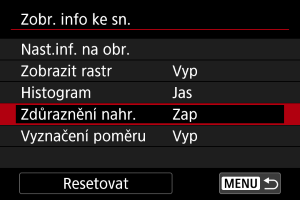
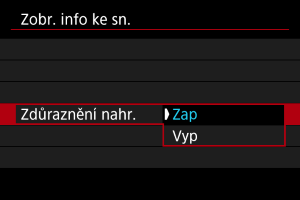
Zvýraznění záznamu
Umožňuje zobrazit rámeček, který upozorňuje na probíhající záznam filmu.
Značka poměru stran
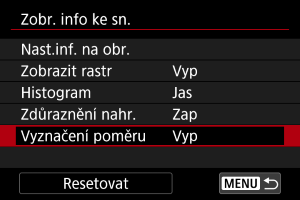
Pokud budete při úpravách nahraného filmu měnit poměr stran obrazu, můžete na obrazovce záznamu filmu (v pohotovostním režimu a při nahrávání) zobrazit značky poměru stran, abyste měli po úpravách přehled o konečném zorném úhlu.
-
Vyberte možnost [Vyznačení poměru].
-
Vyberte možnost.
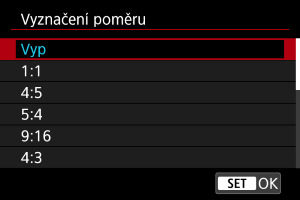
- Vyberte možnost zobrazení.
Poznámka
- Značky se nezobrazují během přehrávání filmu (nahrané filmy nejsou označeny informacemi o značkách poměru stran).