
Barevný filtr
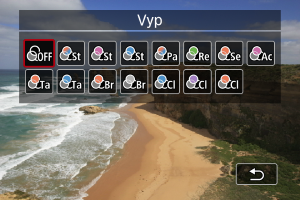
Při sledování obrazovky můžete upravovat barvy.
 :
: 
| Filtr | Efekt | Doporučené scény |
|---|---|---|
 PříběhováBleděModrá&Or. PříběhováBleděModrá&Or. |
Matný s modrozelenými stíny a jantarovými jasy | Denní scény s vysokým kontrastem a další scény s kontrastem, například dobře osvětlené místnosti |
 PříběhováPurpurová PříběhováPurpurová |
Matný s celkovým efektem purpurového filtru | |
 PříběhováModrá PříběhováModrá |
Matný s celkovým efektem modrého filtru | |
 BleděModrá&Oranžová BleděModrá&Oranžová |
Modrozelené stíny a jantarové jasy | Scény s kontrastem, ve kterých jsou jantarové nebo nažloutlé barvy |
 RetroZelená RetroZelená |
Vybledlý s celkovým efektem zeleného filtru | Staré budovy, městská panorámata |
 Sépie Sépie |
Vybledlý s celkovým efektem sépiového filtru | |
 DoČervena DoČervena |
Všechny barvy kromě červených jsou vybledlé | Scény obsahující načervenalé barvy |
 LákaváTeplá LákaváTeplá |
Vysoká saturace a jasné střední tóny, celkově s teplými barvami | Scény obsahující jídlo nebo nápoje v teplých odstínech |
 LákaváStudená LákaváStudená |
Vysoká saturace a jasné střední tóny, celkově s chladnými barvami | Scény obsahující jídlo nebo nápoje ve studených odstínech |
 SvětláJantarová SvětláJantarová |
Nízký kontrast, světlé stíny se zachováním tmavého okolí a teplé barvy | Tlumeně osvětlené scény se světelnými zdroji teplých odstínů |
 SvětláBílá SvětláBílá |
Nízký kontrast, světlé stíny se zachováním tmavého okolí a studené barvy | |
 JasnáSvětleModrá JasnáSvětleModrá |
Nízký kontrast, jasné stíny, celkově světle modrý | Jasná večerní městská panorámata, scény v interiéru |
 JasnáSvětleFialová JasnáSvětleFialová |
Nízký kontrast, jasné stíny, celkově světle fialový | |
 JasnáJantarová JasnáJantarová |
Nízký kontrast, jasné stíny, celkově světle jantarový |
Upozornění
- Barevné filtry mohou bránit reprodukci obrázků s hladkou gradací a mohou způsobit obrazový šum.
- Některá nastavení videokamery nebo objekty mohou bránit v dosažení očekávaných barev.