
Záznam filmu
Charakteristiky kreativních filtrů
-
 Sen
SenAplikuje jemný, zasněný vzhled jiného světa. Celkově změkčí vzhled filmu a rozmaže okrajové části obrazovky. Rozmazané oblasti kolem okrajů obrazovky můžete upravit.
-
 Staré filmy
Přidáním chvění, škrábanců a mihotání vytvoří atmosféru jako ze starých filmů. Horní a spodní část obrazovky je zakryta černou maskou. Efekty chvění a škrábanců lze upravit v efektu filtru.
-
 Vzpomínky
Vytvoří atmosféru vzpomínky. Celkově změkčí vzhled filmu a sníží jas okrajových částí obrazovky. Upravením efektu filtru můžete upravit celkovou saturaci a tmavé oblasti kolem okrajů obrazovky.
-
 Dramaticky ČB
Vytvoří atmosféru dramatického realismu v černobílé s vysokým kontrastem. Můžete upravit zrnitost a černobílý efekt.
-
 Filmy s efektem Miniatura
Filmy lze zaznamenávat s použitím efektu Miniatura (dioráma). Vyberte rychlost přehrávání a spusťte záznam.
Snímání s výchozími nastaveními zachová střed snímku ostrý.
Chcete-li přesunout oblast, která vypadá ostře (rámeček scény), podívejte se na část Nastavení efektu miniatury. Jednobodový AF je použitý jako oblast AF. Doporučujeme fotografování s vyrovnaným AF bodem a rámečkem scény. AF bod a rámeček scény jsou v průběhu záznamu skryté.
Před záznamem nastavte rychlost přehrávání na [5x], [10x] nebo [20x].
Rychlost a doba přehrávání (pro 1minutový film)
| Rychlost | Doba přehrávání |
|---|---|
| 5x | Přibližně 12 s |
| 10x | Přibližně 6 s |
| 20x | Přibližně 3 s |
Nastavení efektu miniatury
-
Posuňte rámeček scény.
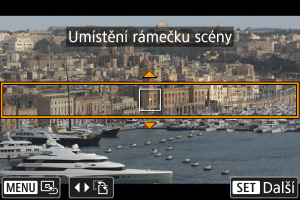
- Použijte rámeček scény pro nastavení oblasti, která má vypadat ostře.
- Chcete-li změnit rámeček scény na pohyblivý (zobrazený oranžově), stiskněte tlačítko
 nebo klepněte na ikonu [
 ] ve spodní pravé části obrazovky. Klepnutím na ikonu [
 ] můžete rovněž přepnout mezi svislou a vodorovnou orientací rámečku scény. Orientaci rámečku scény lze také přepínat z vodorovné stisknutím tlačítek
 a ze svislé pomocí tlačítek
 .
. - Chcete-li posunout rámeček scény, použijte ovladač
 nebo tlačítka
  . Chcete-li rámeček scény opět přesunout do středu, stiskněte tlačítko
  .
. - Stisknutím tlačítka
 potvrdíte polohu rámečku scény a aktivujete pohyb AF bodu, který změní barvu na oranžovou.
-
Posuňte AF bod podle potřeby a zaznamenejte film.
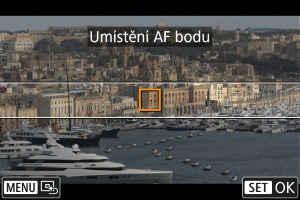
- Pomocí ovladače nebo tlačítek přesuňte AF bod do polohy, na kterou chcete zaostřit.
- Doporučujeme vyrovnat AF bod s rámečkem scény.
- Chcete-li vrátit AF bod do středu obrazovky, stiskněte tlačítko .
- Pro potvrzení pozice AF bodu stiskněte tlačítko .
- Pomocí ovladače
Poznámka
- Chcete-li přepnout z posunování AF bodu na posunování rámečku scény, stiskněte po tlačítko .