
Fotografování
- Režim Autoportrét
- Režim Portrét
- Režim Jemná pleť
- Režim Panoramatický snímek
- Režim Jídlo
- Režim Noční scéna z ruky
- Režim ovládání HDR Backlight
- Ohňostroj
Režim snímání / režim fotografování můžete změnit tak, aby vyhovoval dané scéně.
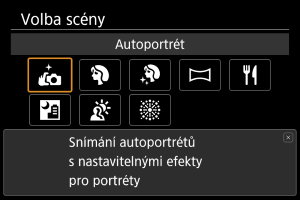
Režim Autoportrét
Pokud chcete pořídit snímky, na kterých budete i vy, použijte režim [ ] (Autoportrét). Otočte obrazovku směrem k objektivu. Abyste vypadali co nejlépe, můžete využít funkcí přizpůsobitelného zpracování snímku, jako je vyhlazení pokožky či nastavení jasu a pozadí.
 Tipy k snímání
-
Nastavte jas a efekt vyhlazení pokožky.
[Jas] a [Efekt Jemná pleť] lze nastavit v pěti různých úrovních. Pomocí možnosti [Pozadí] můžete upravit úroveň rozmazání pozadí.
-
Klepnutím na obrazovku vyfotografujte snímek.
Kromě snímání pomocí úplného stisknutí tlačítka spouště můžete také snímat klepnutím na obrazovku, pokud povolíte funkci expozice dotykem klepnutím na [
 ] a změnou na [
 ] ().
] ().
Upozornění
- Když videokamera zaostří, neměňte vzdálenost mezi vámi a videokamerou, dokud nepořídíte snímek.
- Dávejte pozor, aby vám videokamera nespadla.
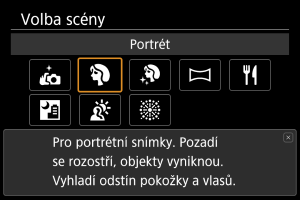
Režim Portrét
Režim [ ] (Portrét) použijte pro rozmazání pozadí a vyniknutí osoby, kterou snímáte. Zajišťuje také jemnější vzhled odstínů pokožky a vlasů.
Tipy k snímání
-
Vyberte místo, na kterém je vzdálenost mezi objektem a pozadím nejdelší.
Čím větší bude vzdálenost fotografovaného objektu od pozadí, tím rozmazanější bude vzhled pozadí. Fotografovaný objekt také lépe vynikne na jednoduchém a tmavém pozadí.
-
Použijte teleobjektiv.
Stiskněte páčku zoomu na stranu
 a přibližte se k objektu tak, aby naplnil rámeček od pasu nahoru.
 -
Zaostřete na tvář.
Při zaostřování před snímáním se ujistěte, že je AF bod na tváři objektu zbarven zeleně. Při snímání tváří zblízka můžete nastavit možnost [
 : Detekce očí] na [Povolit] a snímat se zaostřením na oči osoby.
 -
Fotografujte kontinuálně.
Výchozí nastavení je [
 ] (Pomalé kontinuální). Jestliže podržíte tlačítko spouště ve stisknuté poloze, můžete snímat kontinuálně k zachycení změn ve výrazu tváře a pozice fotografovaného objektu.
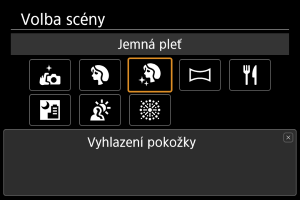
Režim Jemná pleť
Režim [ ] (Jemná pleť) použijte pro získání atraktivnějšího vzhledu pleti. Zpracování snímku umožňuje jemnější zobrazení pleti.
Tipy k snímání
-
Povolte videokameře detekovat tváře.
Když videokamera detekuje hlavní objekt, na který bude použit efekt vyhlazení pleti, na tváři objektu se zobrazí rámeček. Pro účinnější vyhlazení pokožky se můžete přemístit blíže k objektu nebo dále od něj, aby se na tváři objektu zobrazil rámeček.
-
Zaostřete na tvář.
Při zaostřování před snímáním se ujistěte, že je AF bod na tváři objektu zbarven zeleně. Při snímání tváří zblízka můžete nastavit možnost [
: Detekce očí] na [Povolit] a snímat se zaostřením na oči osoby.
Upozornění
- V závislosti na podmínkách snímání může dojít k úpravě jiných oblastí, než je pleť osob.
- Je-li efekt jemné pleti příliš silný, nemusí snímky vypadat podle očekávání. Pořiďte předem několik zkušebních snímků a zkontrolujte výsledky.
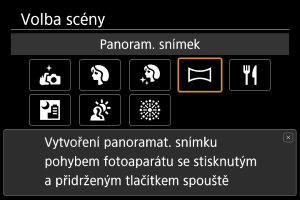
Režim Panoramatický snímek
Pro snímání panoramatických obrázků použijte [ ] (Panoram. snímek). Panorama se vytvoří zkombinováním snímků zachycených během kontinuálního snímání, při kterém otáčíte videokameru jedním směrem s plně stisknutým tlačítkem spouště.
-
Zvolte si směr snímání.
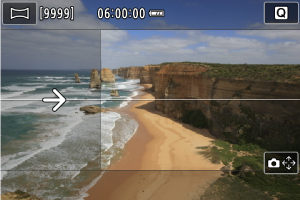
- Klepněte vpravo dole na [
 ] a zvolte směr snímání.
 - Zobrazí se šipka indikující směr pohybu videokamery.
- Klepněte vpravo dole na [
-
Stiskněte tlačítko spouště do poloviny.
- Při stisknutém tlačítku spouště do poloviny zaostřete na objekt.
-
Vyfotografujte snímek.
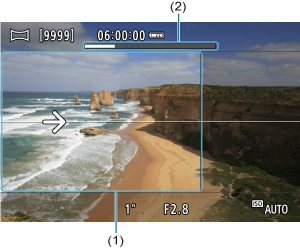
- Držte tlačítko spouště namáčknuté do poloviny a pohybujte videokamerou rovně konstantní rychlostí ve směru šipky.
- Dojde k nasnímání jasně zobrazené části obrazu (1).
- Zobrazuje se také indikátor průběhu snímání (2).
- Snímání se zastaví, jakmile uvolníte tlačítko spouště nebo se celý indikátor průběhu zaplní bílou barvou.
Upozornění
- U některých scén může dojít k tomu, že se snímky neuloží tak, jak jste zamýšleli, a panorama nevypadá podle vašich představ.
- Pokud pohybujete videokameru příliš rychle nebo příliš pomalu, může dojít k ukončení uprostřed snímání. I v tomto případě však dojde k uložení dosud nasnímaného panoramatického obrazu.
-
Vzhledem k velké velikosti snímků v režimu
doporučujeme použít počítač nebo jiné zařízení a změnit velikost snímku, pokud jej budete tisknout z paměťové karty vložené do tiskárny Canon.Pokud nelze panoramatické snímky zpracovat pomocí softwaru nebo Webových služeb, zkuste změnit jejich velikost na počítači.
-
Snímání následujících objektů a scén může vést k nevhodným kombinacím:
- Pohybující se objekty
- Blízké objekty
- Scény s vysoce rozdílnými kontrasty
- Scény s dlouhými sekvencemi opakujícího se vzoru nebo barvy, jako je moře nebo obloha
- Na snímání nemají vliv žádné korekce použité na eliminaci rozmazání nebo třesu videokamery.
- Při snímání otáčejte videokameru pomalu, pokud používáte krajní polohu pro teleobjektiv, snímáte noční scény nebo scény s nízkým osvětlením.
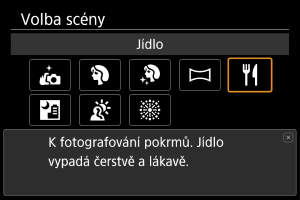
Režim Jídlo
Režim [ ] (Jídlo) použijte pro pořizování kulinářských fotografií. Fotografie budou jasné a budou vzbuzovat chuť k jídlu. Na snímcích pořízených pod wolframovým světlem bude rovněž potlačen červený nádech daný zdrojem světla, atd.
Tipy k snímání
-
Změňte tón barvy.
[Tón barvy] je možné změnit. Pokud chcete zvýšit sytost červené barvy na snímku jídla, proveďte nastavení směrem k [Teplý] (červená), nebo směrem k [Studený] (modrá), pokud má jídlo příliš červený odstín.
Upozornění
- Nádech teplé barvy subjektů může vyblednout.
- Je-li na scéně více zdrojů světla, nádech teplé barvy snímku se nemusí snížit.
- Při fotografování s bleskem se [Tón barvy] přepne do standardního nastavení.
- Pokud jsou na snímku lidé, nemusí se správně zachytit odstín pokožky.
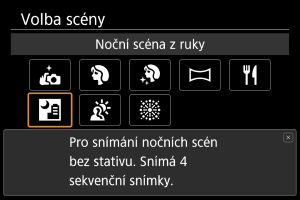
Režim Noční scéna z ruky
Režim [ ] (Noční scéna z ruky) umožňuje snímání nočních scén z ruky. V tomto režimu snímání jsou pro každý snímek po sobě pořízeny čtyři dílčí snímky a je zaznamenán výsledný snímek s potlačeným vlivem rozhýbání videokamery.
Tipy k snímání
-
Držte videokameru co nejpevněji.
Udržujte lokty blízko k vašemu tělu, abyste videokameru drželi v klidu (). V tomto režimu jsou čtyři snímky zarovnány a sloučeny do jednoho snímku, ale pokud v některém ze čtyř snímků dojde k roztřesení kvůli rozhýbání videokamery, nemusí být tyto snímky správně zarovnány do konečného snímku.
Upozornění
- Oblast snímku je menší než při jiných režimech snímání.
- Nelze vybrat kvalitu snímku RAW.
- Automatické zaostřování v noci nebo v tmavých scénách může být obtížné, pokud světelné body leží v rámci AF bodu. V takových případech nastavte režim ostření na MF () a zaostřete ručně.
- Snímání pohybujících se objektů může vést ke vzniku zbytkových obrazů objektu nebo tmavých oblastí okolo objektu.
- Zarovnání dílčích snímků nemusí být řádně funkční pro opakující se vzory (mříž, pruhy atd.), ploché nebo jednotónové snímky či dílčí snímky, které jsou vzájemně výrazně posunuté v důsledku rozhýbání videokamery.
- Zaznamenání snímků na kartu trvá určitou dobu, protože snímky jsou po pořízení sloučeny. Při zpracování snímků je na obrazovce zobrazena zpráva [BUSY] a snímání není možné, dokud se zpracování nedokončí.
- Snímky se budou mírně lišit od náhledu zobrazeného na obrazovce.
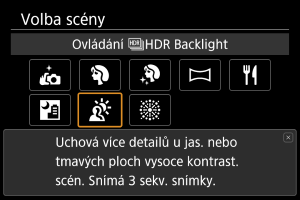
Režim ovládání HDR Backlight
Režim [ ] (Ovládání
  HDR Backlight) použijte pro scény s protisvětlem obsahující jasné i tmavé oblasti. Snímání v tomto režimu probíhá tak, že jsou pořízeny tři snímky s různými expozicemi. Tyto snímky jsou zkombinovány a z nich je vytvořen jeden snímek s HDR se zachováním detailů ve stínech, které by jinak byly ztracené.
Zkratka HDR označuje vysoký dynamický rozsah (High Dynamic Range).
Tipy k snímání
-
Držte videokameru co nejpevněji.
Udržujte lokty blízko k vašemu tělu, abyste videokameru drželi v klidu (). V tomto režimu jsou tři dílčí snímky vyrovnány a sloučeny do jediného snímku. Pokud je však jakýkoli ze tří dílčích snímků významně posunutý v důsledku rozhýbání videokamery, nemusí být dílčí snímky v konečném snímku řádně vyrovnány.
Upozornění
- Oblast snímku je menší než při jiných režimech snímání.
- Nelze vybrat kvalitu snímku RAW.
- Fotografování s bleskem není k dispozici.
- Uvědomte si, že snímek nemusí být vykreslen s jemným stupňováním a může vypadat nestejnoměrně nebo se na něm může objevit šum.
- Ovládání HDR Backlight nemusí být účinné pro scény s příliš silným protisvětlem nebo pro scény s mimořádně vysokým kontrastem.
- Při fotografování objektů, které jsou dostatečně jasné, například u normálně osvětlených scén, může snímek vypadat nepřirozeně v důsledku použitého efektu HDR.
- Snímání pohybujících se objektů může vést ke vzniku zbytkových obrazů objektu nebo tmavých oblastí okolo objektu.
- Zarovnání dílčích snímků nemusí být řádně funkční pro opakující se vzory (mříž, pruhy atd.), ploché nebo jednotónové snímky či dílčí snímky, které jsou vzájemně výrazně posunuté v důsledku rozhýbání videokamery.
- Zaznamenání snímků na kartu trvá určitou dobu, protože snímky jsou po pořízení sloučeny. Při zpracování snímků je na obrazovce zobrazena zpráva [BUSY] a snímání není možné, dokud se zpracování nedokončí.
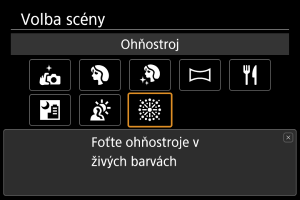
Ohňostroj
Pomocí režimu [ ] (Ohňostroj) můžete snímat ohňostroje v živých barvách.
Tipy k snímání
-
Držte videokameru co nejpevněji.
Nasaďte videokameru na objektiv nebo proveďte jiná opatření k zamezení rozhýbání videokamery. Kromě toho se doporučuje při snímání s umístěním videokamery na stativ apod. nastavit [
 : Režim IS (stabiliz. obrazu)] na [Vyp].
Ačkoli když stiskněte tlačítko spouště do poloviny, nezobrazí se žádné rámečky, přesto se určí optimální zaostření.