
Име на файл
Запаметяване/промяна на името на файла за снимки
Името на файла се състои от четири символа (букви и цифри), последвани от четирицифрен номер () и разширение на файла. Можете да промените първите четири символа (букви и цифри), които по подразбиране са уникални за всеки фотоапарат и са зададени фабрично.
Потребителска настройка 1 ви позволява да запаметите четири символа по ваш избор. Потребителска настройка 2 ви позволява да запаметите три символа по ваш избор, а четвърти символ, обозначаващ размера на изображението, се добавя към тях автоматично след заснемането.
(Пример)

-
Изберете [Stills/Снимки].
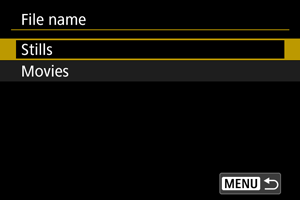
-
Изберете [Change User setting*/Промяна потреб. настройка*].
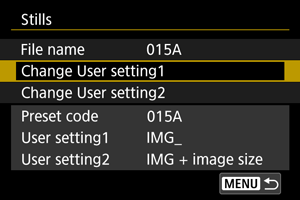
-
Въведете букви и цифри по ваш избор.
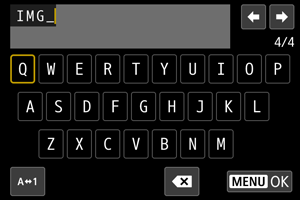
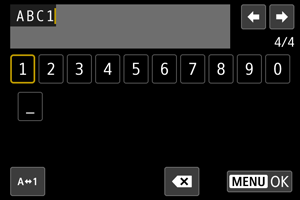
- Въведете четири символа за потребителска настройка 1 или три символа за потребителска настройка 2.
- Ако изберете [
 ], можете да промените режима на въвеждане.
 - За да изтриете единичен символ, изберете [
 ] или натиснете бутона
  .
.
- Използвайте


 , за да изберете символ, и след това натиснете
  , за да го въведете.
-
Затворете екрана за настройване.
- Натиснете бутона
 и след това натиснете [OK].
- Натиснете бутона
-
Изберете запаметено име на файл.
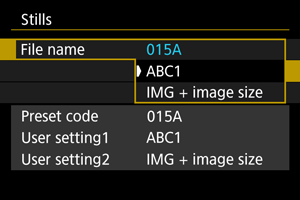
- Изберете [File name/Име на файл] и след това изберете запаметено име на файл.
 :
: Внимание
- Долна черта (“_”) не може да се използва като първи символ.
Забележка
-
Бележки за [User setting2/Потребителска настройка 2]
-
Заснемането, когато сте избрали “*** + image size” (както е зададено в потребителска настройка 2), ще добави символ, обозначаващ текущия размер на изображението, към вашето име на файл като четвърти символ. Значенията на добавените символи са посочени по-долу.
“***L”:

 /
/ /
/
“***M”:
 или
или “***S”:
 или
или “***T”:

“***C”:

Автоматично добавеният четвърти символ ви позволява да определите размера на изображението, без да отваряте файловете, след като ги прехвърлите в компютър. Също така чрез разширението на файла можете да различите RAW, JPEG и HEIF изображения.
Настройки за име на файл за видеозаписи
Можете да зададете как да се именуват видеофайловете.
Структура на името на видеофайл
(Пример)

| Елемент | Описание | |
|---|---|---|
| (1) | Индекс на фотоапарата | Две букви в диапазона A–Z. Долна черта (_) може да се използва като втори символ. Идентифицира използвания фотоапарат. |
| (2) | Номер на запаметяващ носител |
4-цифрено число от 0001 до 9999. Автоматично се присвоява различен номер за идентифициране на използваната карта. Можете да зададете стойност по подразбиране. Увеличава се с една единица при първия запис в нова карта*. Новозакупена или форматирана карта |
| (3) | Номер на видеозапис |
3-цифрено число от 001 до 999, предшествано от C, както например C001–C999. След C999 се поставя D в началото. Автоматично се присвоява на всеки видеофайл. Можете да зададете стойност по подразбиране. |
| (4) | Идентификатор за кодек | „A“ (както в AVC) се задава автоматично за H.264 основно видео, „H“ за HEVC и „X“ за RAW. |
| (5) | Дата на записа | Година, месец и ден, зададени автоматично въз основа на началото на записа. |
| (6) | Време за запис | Час, минута и секунда, зададени автоматично въз основа на началото на записа. |
| (7) | Произволна компонента | Два символа, от A до Z и от 0 до 9, зададени произволно за всеки видеофайл. |
| (8) | Дефинирано от потребителя поле | Пет символа, от A до Z и 0 до 9. По подразбиране: CANON. |
Конфигуриране на имената на видеофайловете
-
Изберете [Movies/Видео].
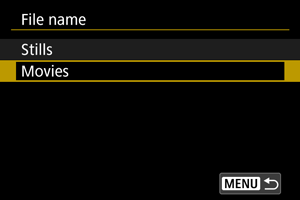
-
Конфигурирайте настройките за име на видеофайл.
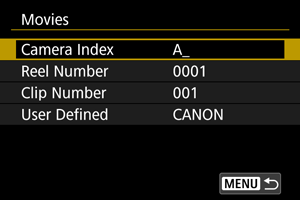
-
Индекс на фотоапарата
Въведете два знака по ваш избор.
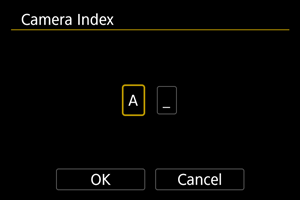
- Задайте стойности по подразбиране за [Reel Number/Номер на запаметяващ носител] и [Clip Number/Номер на клип] според предпочитанията си.
-
Дефинирано от потребителя
Въведете букви или цифри по ваш избор.
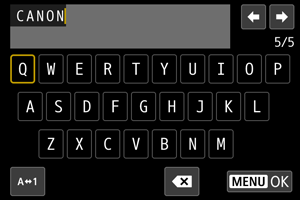
- Можете да въведете пет символа.
- Ако изберете [], можете да промените режима на въвеждане.
- За да изтриете единичен символ, изберете [] или натиснете бутона .
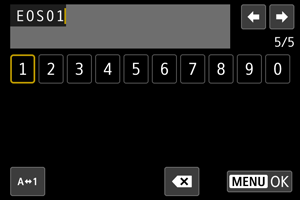
- Използвайте , за да изберете символ, и след това натиснете , за да го въведете.
-