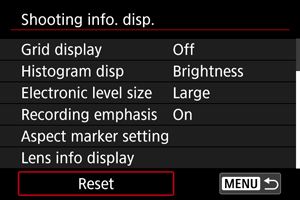
Информация за заснемането
- Персонализиране на информацията на екрана
- Персонализиране на информацията във визьора
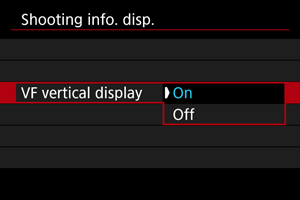
- Информация във визьора при вертикална ориентация
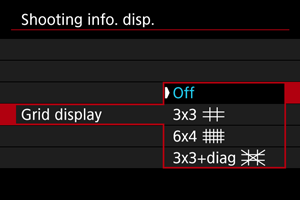
- Координатна мрежа
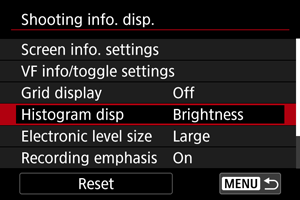
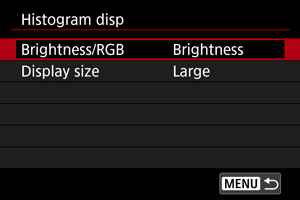
- Хистограма
- Размер на електронния хоризонт
- Показване на свободния капацитет в картата (%)
- Показване на информация за обектива
- 3D рамка за изрязване
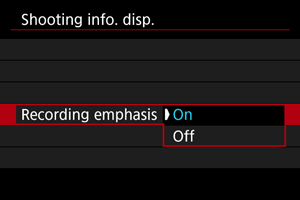
- Индикация за запис
- Настройка на маркировката за съотношение
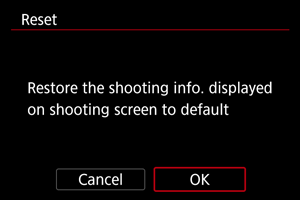
- Инициализиране на настройките
Можете да персонализирате информацията, показвана на дисплея или във визьора, когато снимате.
Персонализиране на информацията на екрана
-
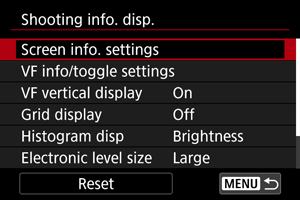
Изберете [
 : Shooting info. disp./: Показвана информация за заснемането] (, ).
 -
Изберете [Screen info. settings/Настройки информ. екран].
-
Изберете екрани.
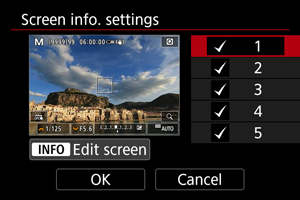
- Завъртете селектора
 или натиснете
  нагоре или надолу, за да изберете екраните с информация, които да се показват на дисплея на фотоапарата.
 - За информацията, която не желаете да се показва, натиснете
 , за да премахнете символа за маркировка [
 ].
]. - За да редактирате екрана, натиснете бутона
 .
.
- Завъртете селектора
-
Редактирайте екрана.
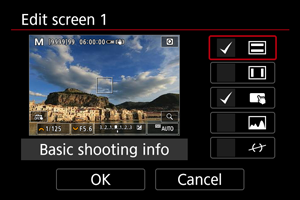
- Завъртете селектора или натиснете нагоре или надолу, за да изберете елементите, които да се показват на екрана с информация.
- За елементите, които не желаете да се показват, натиснете , за да премахнете символа за маркировка [].
- Изберете [OK], за да запаметите настройката.
- Завъртете селектора
Персонализиране на информацията във визьора
-
Изберете [
: Shooting info. disp./: Показвана информация за заснемането] (, ). -
Изберете [VF info/toggle settings/Информация във визьора/превключване на настройките].
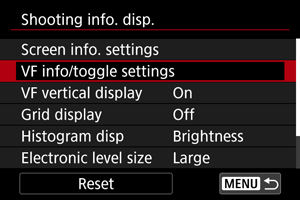
-
Изберете екрани.
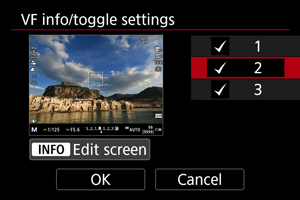
- Завъртете селектора или натиснете нагоре или надолу, за да изберете екраните с информация, които да се показват във визьора.
- За информацията, която не желаете да се показва, натиснете , за да премахнете символа за маркировка [].
- За да редактирате екрана, натиснете бутона .
- Завъртете селектора
-
Редактирайте екрана.
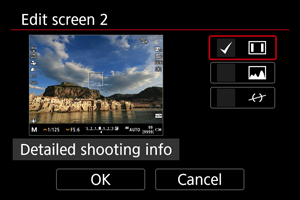
- Завъртете селектора или натиснете нагоре или надолу, за да изберете елементите, които да се показват в екрана с информация във визьора.
- За елементите, които не желаете да се показват, натиснете , за да премахнете символа за маркировка [].
- Изберете [OK], за да запаметите настройката.
- Завъртете селектора
Информация във визьора при вертикална
ориентация
Можете да избирате как да се показва информацията във визьора, когато снимате с вертикална ориентация.
Координатна мрежа
На екрана може да се покаже координатна мрежа.
Хистограма
Можете да изберете съдържанието и размера на хистограмата.
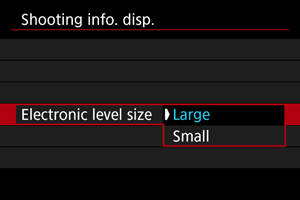
Размер на електронния хоризонт
Можете да изберете размера на електронния хоризонт.
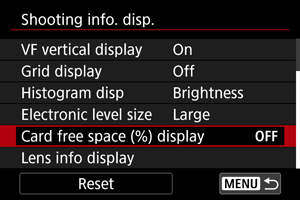
Показване на свободния капацитет в картата (%)
Можете да покажете на екрана свободния капацитет в картата.
-
Изберете [
: Shooting info. disp./: Показвана информация за заснемането] (). -
Изберете [Card free space (%) display/Показване на свободния капацитет в картата (%)].
-
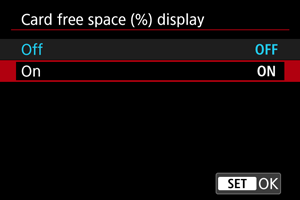
Изберете [On/Вкл].
Забележка
- По време на заснемане на снимки или когато записване в карти, вместо свободния капацитет се извежда възможният брой снимки.
Показване на информация за обектива
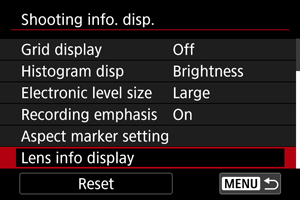
Можете да покажете информация за използвания обектив.
-
Изберете [
: Shooting info. disp./: Показвана информация за заснемането] (, ). -
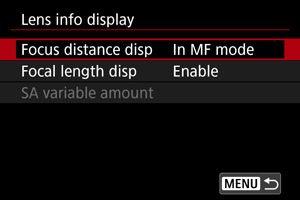
Изберете [Lens info display/Показвана информация за обектива].
-
Изберете опция.
-
Focus distance disp/Показване на разстояние до обекта
Можете да показвате разстоянието за фокусиране, когато използвате RF или RF-S обективи. Можете да изберете продължителността на показване и мерната единица за показанието за разстояние за фокусиране.
-
Focal length disp/Показване на фокусно разстояние
Можете да покажете фокусното разстояние на използвания обектив.
-
SA variable amount/Променливо ниво на SA
Можете да покажете нивото на зададената корекция, когато използвате обективи с контрол на сферичното изкривяване.
SA: сферично изкривяване
-
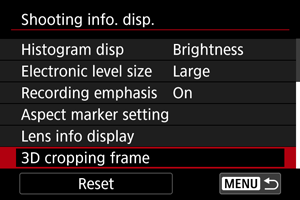
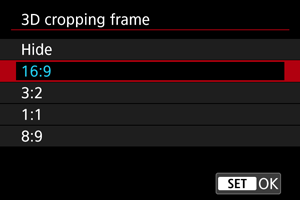
3D рамка за изрязване
Ако ще изрязвате видео, записано с RF-S 7.8mm F4 STM DUAL, можете да покажете 3D рамка за изрязване на екрана за запис на видео (по време на готовност за запис и запис), за да сте наясно с крайния зрителен ъгъл след редактирането.
Индикация за запис
Настройка на маркировката за съотношение
Ако ще променяте съотношението на изображението при редактирането на записаното видео, можете да покажете до две маркировки за съотношение на екрана за запис на видео (по време на готовност за запис и запис), за да сте наясно с крайния зрителен ъгъл след редактирането.
-
Изберете [
: Shooting info. disp./: Показвана информация за заснемането] (). -
Изберете [Aspect marker setting/Настройка на маркировка за съотношение].
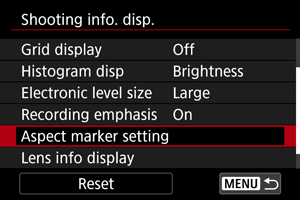
-
Изберете маркировки за съотношение.
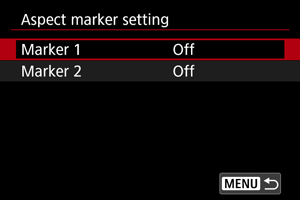
-
Изберете опция.
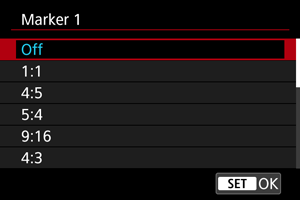
- Изберете настройка.
Забележка
- Маркировката не се показва при възпроизвеждане на записаното видео (към видеото не се добавя информация за съотношение на изображението).
- Всяка маркировка се показва в различни цветове.