
A+: Напълно автоматично снимане (Интелигентен автоматичен режим за сцена)
 е напълно автоматичен режим. Фотоапаратът анализира сцената и автоматично задава оптималните настройки. Той също така фокусира автоматично неподвижния или движещия се обект, като разпознава движението на обекта.
-
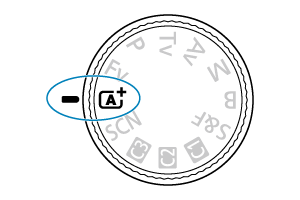
Поставете програматора в позиция
.
-
Изберете [
Assist/ Помощ].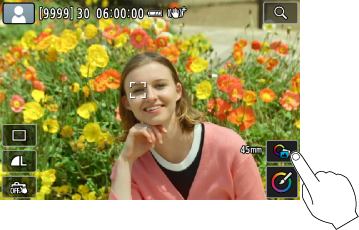
-
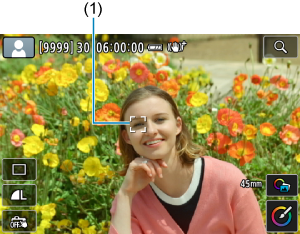
Насочете фотоапарата към това, което ще снимате (обекта).
-
При определени условия на снимане върху обекта може да се появи рамка за проследяване (1).
-
-
Фокусирайте обекта.
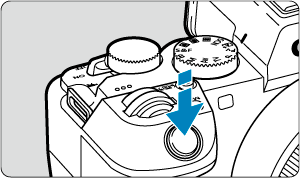
- Натиснете спусъка наполовина, за да фокусирате.
- Можете да фокусирате и чрез докосване на човешки лица или други обекти на екрана (AF с докосване).
- Ако светлината е слаба, лъчът за подпомагане на AF () се задейства автоматично, когато е необходимо.
- След постигането на фокус AF точката се оцветява в зелено и се възпроизвежда звуков сигнал (AF при единичен кадър).
- AF точката, фокусирала движещ се обект, се оцветява в синьо и проследява движението на обекта (Следящ AF).
-
Направете снимката.
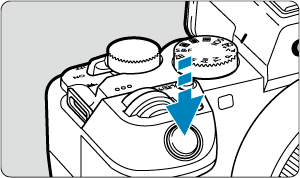
- Натиснете спусъка докрай, за да направите снимката.
- Току-що заснетата снимка се появява за около 2 s на дисплея.
Внимание
- Движението на обекта (независимо дали обектът е неподвижен, или се движи) може да не бъде разпознато правилно за някои обекти или в някои условия на снимане.
Забележка
- AF функцията ("AF при единичен кадър" или "Следящ AF") се задава автоматично, когато натиснете спусъка наполовина. Дори при автоматично зададен режим "AF при единичен кадър" фотоапаратът ще премине към "Следящ AF", ако разпознае движение на обекта, докато държите спусъка натиснат наполовина или заснемате серия от снимки.
- постига по-ефектни цветове при снимане сред природата, на открито и сцени със залези. Ако предпочитате други цветове, завъртете програматора, за да поставите фотоапарата в режим Fv, P, Tv, Av или M, задайте стил на снимката, различен от [
 ], и след това снимайте отново ().
 Минимизиране на размазването на снимки
- Стремете се да държите фотоапарата стабилно при снимане без статив. За да предотвратите заклащане на фотоапарата, можете да използвате статив. Използвайте стабилен статив, който ще издържи теглото на фотографското оборудване. Монтирайте фотоапарата стабилно към статива.
- Препоръчва се използване на дистанционен спусък (продава се отделно, ) или безжично дистанционно управление (продава се отделно, ).
 Често задавани въпроси
-
Фокусирането не е възможно (AF точката е оцветена в оранжево).
Позиционирайте AF точката върху зона от композицията с добър контраст и след това натиснете спусъка наполовина (). Ако сте твърде близо до обекта, отдалечете се и снимайте отново.
-
След фокусиране се показват няколко AF точки едновременно.
Фокус е постигнат за всички тези точки.
-
Индикацията за скорост на затвора мига.
Тъй като осветеността е твърде ниска, изображението може да се получи размазано поради заклащането на фотоапарата. Препоръчително е да използвате статив или светкавица Speedlite от серия EL/EX на Canon (продава се отделно, ).
-
Долната част на снимките, заснети със светкавица, изглежда неестествено тъмна.
Ако е монтиран сенник на обектива, той може да засенчи светлината от светкавицата. Ако обектът е близо, свалете сенника от обектива, преди да снимате със светкавица.
Забележка
-
Когато не използвате светкавица, вземете предвид бележките по-долу.
- В условия на слаба светлина, когато вероятността за размазване на снимката, причинено от заклащане на фотоапарата, е голяма, дръжте фотоапарата стабилно или използвайте статив. Когато снимате с вариообектив, използвайте неговата настройка за широк ъгъл, за да минимизирате размазването на снимката, причинено от заклащане на фотоапарата.
- При заснемане на портретни снимки в условия на слаба светлина, инструктирайте обектите да останат неподвижни, докато завършите снимането. Всяко движение на обекта по време на снимането ще доведе до размазване на обекта на снимката.
Заснемане на обекти, които се движат
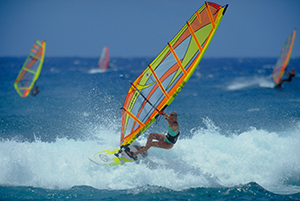
Когато задържите спусъка натиснат наполовина, фотоапаратът проследява движещите се обекти чрез фокуса.
Поддържайте обекта в кадър, докато държите спусъка натиснат наполовина, и в желания момент натиснете спусъка докрай.
Символи на сцената
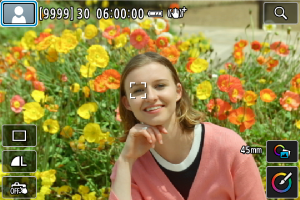
Фотоапаратът автоматично разпознава типа сцена и автоматично задава всички настройки в съответствие със сцената. Разпознатият тип сцена се извежда в горния ляв ъгъл на екрана. За подробности за символите вижте Символи на сцената.
Задаване на настройки
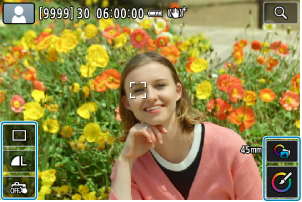
Чрез докосване на символите на екрана можете да задавате настройки за метод на снимане, качество на изображението, функцията „Спусък с докосване“, функцията „ Помощ“ и функцията „Творческа помощ“.
Помощни функции
Избор на [ Assist/ Помощ].
-
Изберете [
 : Assist/: Помощ].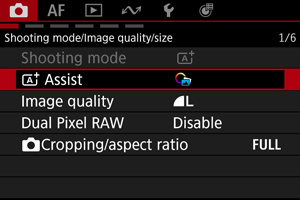
-
Изберете опция.
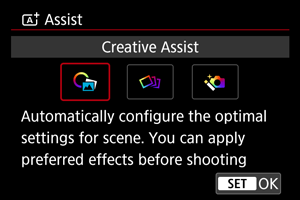
Забележка
-
От екрана за снимане можете да получите достъп до екрана за избор чрез докосване на [
 ].
].
Creative Assist/Творческа помощ
Можете да снимате с желаните ефекти.
-
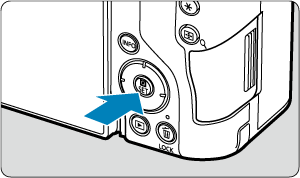
Натиснете
 .
.
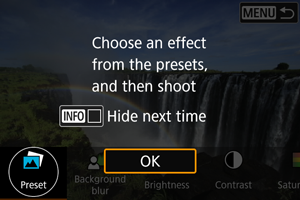
- Прочетете съобщението и изберете [OK].
-
Изберете ефект.
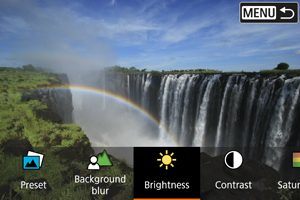
- Изберете ефект чрез селектора
 и натиснете .
- Изберете ефект чрез селектора
-
Изберете ниво на ефекта и други настройки.
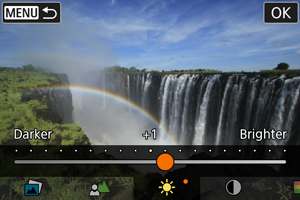
- Задайте чрез селектора и натиснете .
- За възстановите фабричната настройка, натиснете бутона
 и след това изберете [OK].
- Задайте чрез селектора
Ефекти на функцията "Творческа помощ"
-
[
 ] Preset/[] Фиксирани настройки
Изберете един от предварително зададените ефекти.
Имайте предвид, че опциите [Saturation/Наситеност], [Color tone 1/Тоналност 1] и [Color tone 2/Тоналност 2] не са достъпни с настройка [B&W].
-
[
 ] Background blur/[] Разфокусиране на фона
Настройте разфокусирането на фона. Задайте по-високи стойности, за да намалите разфокусирането на фона. За да разфокусирате фона, изберете по-ниски стойности. Настройката [Auto/Авто] задава разфокусирането на фона в зависимост от яркостта. В зависимост от максималния отвор на диафрагмата на обектива (f/число) някои позиции може да не са налични.
-
[
 ] Brightness/[] Яркост
Настройте яркостта на изображението.
-
[
 ] Contrast/[] Контраст
Настройте контраста.
-
[
 ] Saturation/[] Наситеност
Настройте наситеността на цветовете.
-
[
 ] Color tone 1/[] Тоналност 1
Настройва тоналността по оста кехлибарено/синьо.
-
[
] Color tone 2/[] Тоналност 2Настройва тоналността по оста зелено/магента.
-
[
 ] Monochrome/[] Монохромен
Задава тониращ ефект за монохромно снимане.
Забележка
- [Background blur/Разфокусиране на фона] не може да се използва със светкавица.
- Тези настройки се отменят, когато превключите режима на снимане или поставите превключвателя на захранването в позиция
 . Ако желаете настройките да се запазват, задайте за [: Retain Creative Assist data/: Запазване на данните за функцията „Творческа помощ“] настройка [Enable/Разрешено].
Съхраняване на ефекти
За да запаметите текущата настройка във фотоапарата, докоснете [ Register/Запаметяване] в екрана с настройки на функцията [Creative Assist/Творческа помощ] и след това изберете [OK]. До три предварително зададени настройки могат да бъдат запаметени в позиция [USER*]. След като вече сте запаметили три настройки, ще можете да запаметите нова настройка само като презапишете съществуваща настройка [USER*].
Творчески клин
Наред с нормалното изображение се заснемат няколко изображения – всяко с автоматично променени характеристики като яркост и цветова тоналност.
-
Изберете [
: Assist/: Помощ].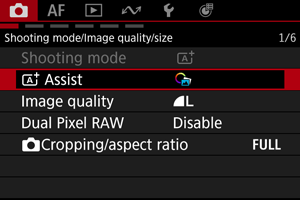
-
Изберете [Creative bracketing/Творчески клин].
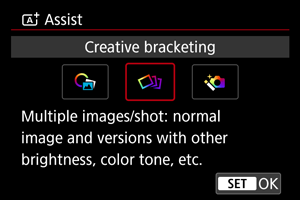
Забележка
Внимание
- Заснемане на серия от снимки не е достъпно.
Разширен
Комбиниране на изображения и други разширени обработки се прилагат към вашите снимки въз основа на разпознатата от фотоапарата сцена.
-
Изберете [
: Assist/: Помощ].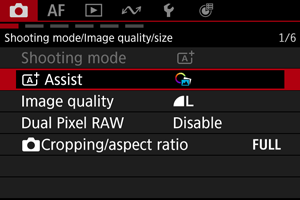
-
Изберете [Advanced
/Разширен ].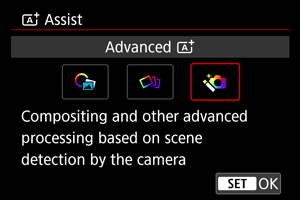
-
Проверете иконата.
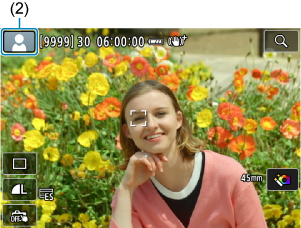
- Мигащ в жълто контур на иконата за сцена (2): заснетите изображения ще бъдат комбинирани. След като снимате, след комбинирането се запазва едно изображение.
- Немигаща икона за сцена: заснемане на единични снимки в режим .
Внимание
- Заснемане на серия от снимки не е достъпно.
- Фотоапаратът снима в режим на затвора [Electronic/Електронен].
- Действителната зона на изображението е по-малка, отколкото в други режими на снимане.
- Качество на RAW изображението не може да бъде зададено.
- Снимане със светкавица не е възможно.
- Изображения, които са силно разместени поради заклащане на фотоапарата или други проблеми, може да не бъдат подравнени правилно.
- За да се предотврати ефектът от заклащането на фотоапарата, може да бъде зададена по-висока ISO светлочувствителност.
- Обърнете внимание, че изображението може да не се заснеме с плавна градация и може да изглежда изкривено или да има значителен шум.
- Обработката на изображението може да не е достатъчна в сцени със силно осветяване в контражур или с висок контраст.
- При заснемане на движещи се обекти може да се появят следи от движението на обектите или тъмна зона около обекта.
- Изображенията може да не бъдат подравнени правилно, ако са с повтарящи се елементи (напр. мрежа или райета), като цяло са едноцветни и с еднообразна тоналност или са силно разместени поради заклащане на фотоапарата или други проблеми.
- Стремете се да държите фотоапарата стабилно при снимане без статив.
- Заснемането в условия на флуоресцентно или LED осветление може да доведе до неравномерна експонация или цветове в изображенията вследствие на пулсациите на източника на светлина.
- Не екрана се извежда се съобщението [BUSY], докато изображенията се обработват, а снимането не е достъпно, докато обработката не приключи.
- Реалните снимки ще изглеждат малко по-различно от изображението за преглед, показано на екрана.
- Информацията за AF точката не се добавя към изображенията при някои сцени ().