
Свързване към EOS Utility
- Управление на фотоапарата чрез EOS Utility
- Редактиране/изтриване на устройства за свързване
- Повторно свързване с използване на информация за връзка
- Прехвърляне на множество изображения наведнъж (Директен трансфер)
- Прехвърляне на RAW+JPEG или RAW+HEIF изображения
- Създаване и запаметяване на надписи (обяснения)
Този раздел описва как да свързвате фотоапарата към компютър чрез Wi-Fi и да работите дистанционно с фотоапарата, като използвате софтуера за EOS или друг специализиран софтуер. Инсталирайте най-новата версия на софтуера в компютъра, преди да настроите Wi-Fi връзката.
За инструкции за работа с компютъра прочетете ръководството за работа с компютъра.
Управление на фотоапарата чрез EOS Utility
С помощта на EOS Utility (софтуер за EOS) можете да импортирате изображения от фотоапарата, да управлявате фотоапарата и да извършвате други операции.
Стъпки чрез фотоапарата (1)
-
Изберете [
 :
:  Connect to EOS Utility/: Свързване към EOS Utility] ().
 -
Изберете [OK].
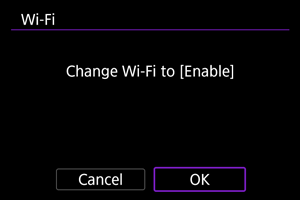
- Този екран не се показва, ако за [: Wi-Fi settings/: Wi-Fi настройки] вече е зададено [Enable/Разрешено].
- Този екран не се показва, ако за [
-
Изберете [Add a device to connect to/Добавяне на устройство за свързване].
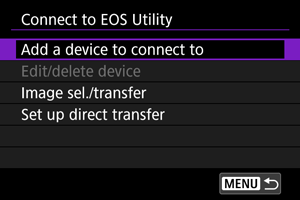
-
Проверете SSID (име на мрежата) и паролата.
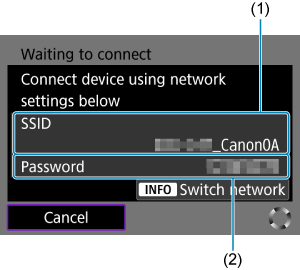
- Проверете SSID (1) и паролата (2), показани на екрана на фотоапарата.
- За да превключите мрежата, натиснете бутона
 . За инструкции относно конфигурирането на функциите за комуникация вижте Основни комуникационни настройки.
Стъпки чрез компютъра (1)
-
Изберете SSID и след това въведете паролата.
Екран на компютъра (пример)
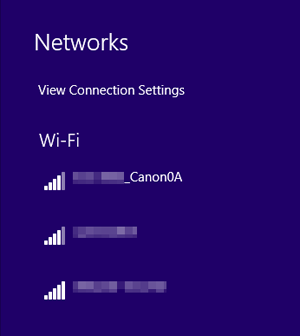
- В екрана на компютъра за настройка на мрежата изберете SSID името, проверено на стъпка 4 в Стъпки чрез фотоапарата (1).
- За парола въведете паролата, която сте проверили на стъпка 4 в Стъпки чрез фотоапарата (1).
Стъпки чрез фотоапарата (2)
-
Изберете [OK].
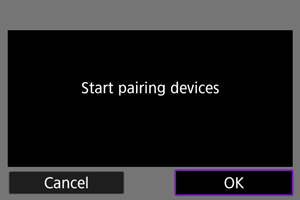
-
На дисплея се извежда съобщението по-долу. "******" показва последните шест цифри на MAC адреса на фотоапарата, който ще бъде свързан.
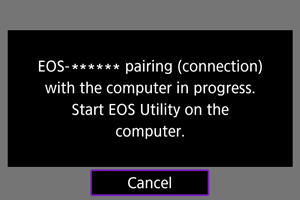
-
Стъпки чрез компютъра (2)
-
Стартирайте EOS Utility.
-
В EOS Utility щракнете върху [Pairing over Wi-Fi/LAN/Сдвояване чрез Wi-Fi/LAN].
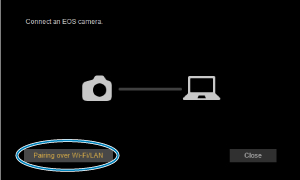
- Ако се появи съобщение относно защитната стена, изберете [Yes/Да].
-
Щракнете върху [Connect/Свързване].
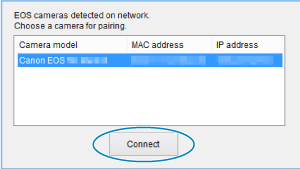
- Изберете фотоапарата, към който да се свържете, и след това щракнете върху [Connect/Свързване].
Стъпки чрез фотоапарата (3)
-
Установете Wi-Fi връзка.
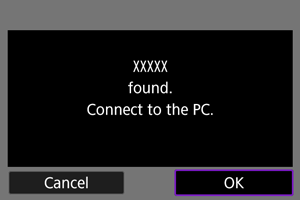
Сега фотоапаратът и компютърът са свързани.
- Управление на фотоапарата чрез компютър с помощта на EOS Utility
- За да свържете отново чрез Wi-Fi, вижте Повторно свързване чрез Wi-Fi/Bluetooth.
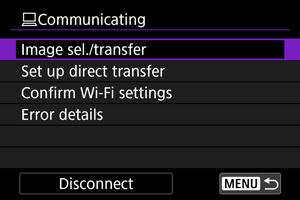
Екран [Communicating/Комуникация]
-
Image sel./transfer/Избор/трансфер изображ.
Можете чрез фотоапарата да изпращате изображения към компютър ().
-
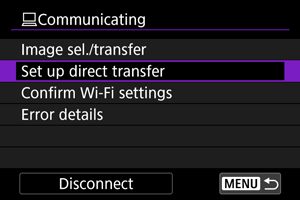
Set up direct transfer/Конфигурирай директен трансфер
Можете да зададете формат на изображенията, които да прехвърляте към компютър ().
-
Confirm Wi-Fi settings/Потвърди Wi-Fi настройки
Можете да проверите настройките за Wi-Fi връзките.
-
Error details/Подробности за грешки
Ако възникнат грешки в Wi-Fi връзката, можете да проверите информацията за грешките ().
-
Disconnect/Прекрати
Прекратява Wi-Fi връзката.
Внимание
-
Ако Wi-Fi връзката бъде прекратена по време на дистанционен запис на видео, фотоапаратът извършва следното:
- Текущият запис на видео в режим на запис на видео ще продължи.
- Текущият запис на видео в режим на заснемане на снимки ще бъде прекратен.
- Не можете да използвате фотоапарата за заснемане на снимки, когато е зададен режим на запис на видео чрез EOS Utility.
- При установена Wi-Fi връзка с EOS Utility, някои функции са недостъпни.
- При отдалечено снимане скоростта на AF може да се намали.
- В зависимост от състоянието на комуникацията, показването на изображение или освобождаването на затвора може да се извършват по-бавно от обикновено.
- При отдалечено снимане в режим Live View скоростта на трансфер на изображението е по-ниска, отколкото при връзка чрез интерфейсен кабел. Ето защо движенията на обектите няма да бъдат показани на екрана гладко.
Редактиране/изтриване на устройства за свързване
Преди да редактирате или изтриете настройки за свързване за други устройства, прекратете Wi-Fi връзката. Този раздел обхваща елементи, които не са описани в Управление на фотоапарата чрез EOS Utility.
-
Изберете [
: Connect to EOS Utility/: Свързване към EOS Utility] (). -
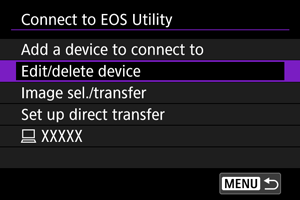
Изберете [Edit/delete device/Редактиране/изтриване на устройство].
-
Изберете устройството.
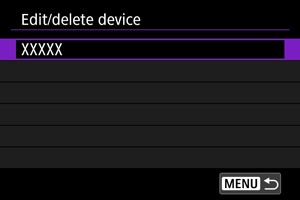
- Изберете устройството за свързване и след това изберете
 .
.
- Изберете устройството за свързване и след това изберете
-
Изберете опция.
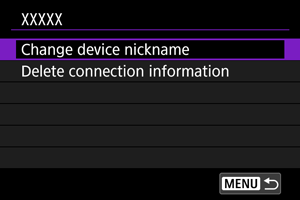
Промяна на имената на устройствата
Можете да променяте имената на устройствата, към които се свързва фотоапаратът.
Изтриване на информацията за връзка
Можете да изтриете информацията за връзка.
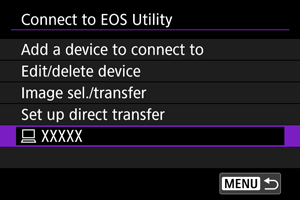
Повторно свързване с използване на информация за връзка
Конфигурираната информация за връзка може да се използва за повторно свързване.
Прехвърляне на множество изображения наведнъж (Директен трансфер)
Когато фотоапаратът е свързан към компютър (чрез Wi-Fi или кабел) и е показан основният прозорец на EOS Utility, можете да използвате фотоапарата за прехвърляне на изображения в компютър.
Внимание
- Ако ще изпращате голям брой снимки е добре да използвате захранващ адаптер (продава се отделно).
Отваряне на екрана [ Image sel./transfer/Избор/трансфер изображ.].
-
Изберете [
: Connect to EOS Utility/: Свързване към EOS Utility] (). -
Изберете [Image sel./transfer/Избор/трансфер изображ.].
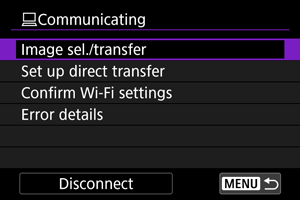
- Показва се екранът [Image sel./transfer/Избор/трансфер изображ.].
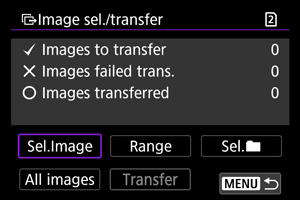
- За подробности за екрана [Image sel./transfer/Избор/трансфер изображ.] вижте Използване на екрана [
 Image sel./transfer/Избор/трансфер изображ.].
- Показва се екранът [
Прехвърляне на RAW+JPEG или RAW+HEIF изображения
За RAW+JPEG или RAW+HEIF изображения можете да посочите кое от двете изображения да се прехвърли.
-
Изберете [
: Connect to EOS Utility/: Свързване към EOS Utility] (). -
Изберете [Set up direct transfer/Конфигурирай директен трансфер].
-
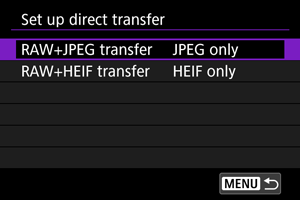
Изберете типа на изображенията за прехвърляне.
-
RAW+JPEG transfer/RAW+JPEG прехвърляне
Изберете измежду [JPEG only/Само JPEG], [RAW only/Само RAW] и [RAW+JPEG].
-
RAW+HEIF transfer/RAW+HEIF прехвърляне
Изберете измежду [HEIF only/Само HEIF], [RAW only/Само RAW] и [RAW+HEIF].
-
Внимание
- Някои настройки от менюто не са достъпни по време на прехвърляне на изображения.
Създаване и запаметяване на надписи (обяснения)
Можете да създадете надписи и да ги запаметите във фотоапарата, за да ги използвате, както е описано в Добавяне на надпис (обяснение) преди трансфер.
-
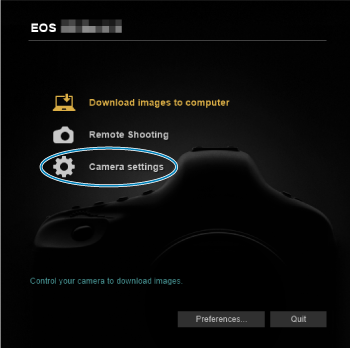
Стартирайте EOS Utility и изберете [Camera settings/Настройки на фотоапарата].
-
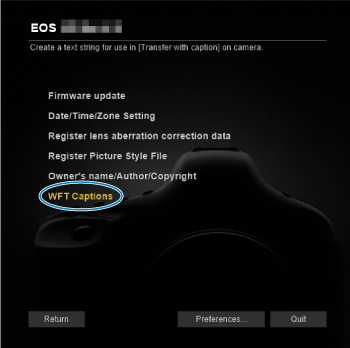
Изберете [WFT Captions/WFT надписи].
-
Въведете надписите.
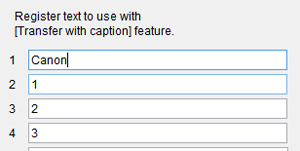
- Въведете до 31 символа (в ASCII формат).
- За да изтеглите надписите, запаметени във фотоапарата, изберете [Load settings/Зареди настройки].
-
Запаметете надписите във фотоапарата.
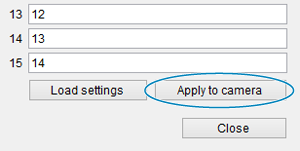
- Изберете [Apply to camera/Прехвърли във фотоапарата], за да запаметите новите надписи във фотоапарата.