
Персонализиране на опциите за бърз контрол
Елементите и оформлението на екрана за бърз контрол са персонализируеми.
-
Изберете [
 :
:  Quick Control customization/: Персонализиране на екрана за бърз контрол] ().
 -
Изберете [Edit layout/Редактиране на оформлението].
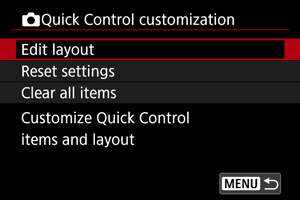
-
Изберете елементи, които желаете да премахнете.
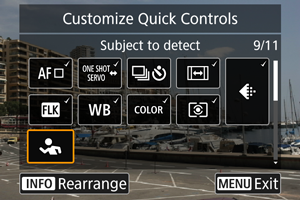
- Завъртете селектора
 или
или  или натиснете
  вертикално или хоризонтално, за да изберете елементи за премахване, и след това натиснете
  .
. - Елементите, показани в екрана за бърз контрол, са обозначени с отметка. Елементите без отметка ще бъдат премахнати.
- Завъртете селектора
-
Изберете елементи, които желаете да добавите.
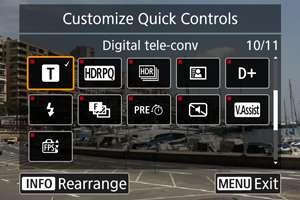
- Завъртете селектора или или натиснете вертикално или хоризонтално, за да изберете елементи за добавяне, и след това натиснете .
- За да промените оформлението, натиснете бутона
 .
.
- Завъртете селектора
-
Променете оформлението.
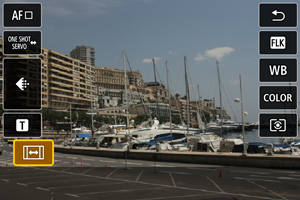
- Завъртете селектора или натиснете нагоре или надолу, за да изберете елемент за преместване, и след това натиснете .
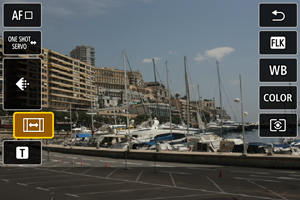
- Завъртете селектора или натиснете нагоре или надолу, за да преместите елемента, и след това натиснете .
- Натиснете бутона
 , за да затворите екрана за настройване.
- Завъртете селектора
-
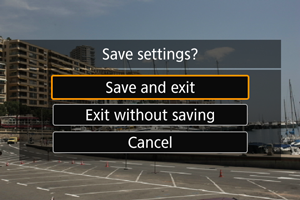
Изберете [Save and exit/Запаметяване и изход].
-
Прегледайте екрана.
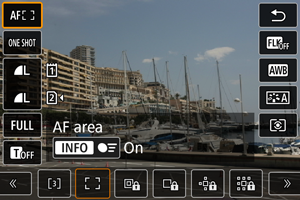
- Натиснете бутона
 , за да проверите екрана с приложените настройки.
- Натиснете бутона
 Quick Control customization
Инициализиране на екрана за потребителски бърз контрол или изтриване на всички елементи
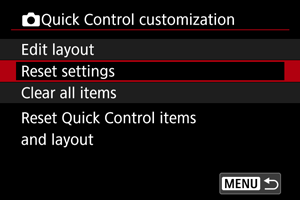
- Изберете [Reset settings/Инициализиране на настройките], за да възстановите фабричните елементи и оформление на екрана за бърз контрол.
- Изберете [Clear all items/Изтриване на всички елементи], за да премахнете всички елементи от оформлението, така че при натискане на бутона да не се извежда екран за бърз контрол.