
Основни комуникационни настройки
- Проверка на типа на точка за достъп
- Свързване чрез WPS (PBC режим)
- Свързване чрез WPS (PIN режим)
- Ръчно свързване към разпознати мрежи
- Ръчно свързване чрез посочване на мрежа
- Свързване в режим "Точка за достъп на фотоапарата"
- Задаване на IP адрес
Проверка на типа на точка за достъп
За да се свържете чрез точка за достъп, проверете дали точката за достъп поддържа технологията WPS*, която позволява лесна връзка между устройства с Wi-Fi.
Ако не сте сигурни относно съвместимостта с WPS, вижте ръководството на потребителя на точката за достъп или друга документация.
Означава Wi-Fi Protected Setup.
-
Когато се поддържа WPS
Налични са два метода за свързване, както е описано по-долу. Можете да се свържете по-лесно чрез WPS в PBC режим.
-
Когато не се поддържа WPS
Криптиране на точка за достъп
Вижте Методи за удостоверяване и криптиране на данни за подробности относно типовете удостоверяване и криптиране.
Внимание
- Свързване може да не е възможно, когато е активирана функция за скриване на точката за достъп. Деактивирайте функцията за скриване.
- Попитайте администратора на мрежата, към която се свързвате, за подробности за настройките.
Свързване чрез WPS (PBC режим)
Инструкциите в този раздел продължават от Проверка на типа на точка за достъп.
Това метод, който се използва за свързване към точка за достъп, съвместима с WPS. В PBC режим (свързване чрез бутон), фотоапаратът и точката за достъп могат лесно да бъдат свързани чрез натискане на WPS бутона на точката за достъп.
- Свързването може да бъде по-трудно, ако в близост са активни множество точки за достъп. Ако това е така, опитайте да се свържете чрез [WPS (PIN mode)/WPS (PIN режим)].
- Проверете позицията на WPS бутона на точката за достъп предварително.
- Установяването на връзка може да отнеме приблиз. 1 минута.
-
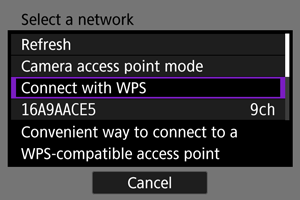
Изберете [Connect with WPS/Свързване чрез WPS] в екрана [Select a network/Изберете мрежа].
-
Изберете [WPS (PBC mode)/WPS (PBC режим)].
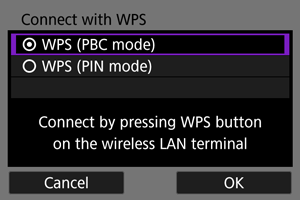
- Изберете [OK].
-
Свържете се към точката за достъп.
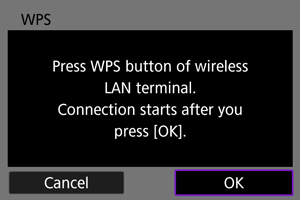
- Натиснете WPS бутона на точката за достъп. За информация къде е разположен бутонът и колко продължително да го натискате вижте ръководството за употреба на точката за достъп.
- Изберете [OK], за да установите връзка с точката за достъп.
- След като фотоапаратът се свърже към точката за достъп, се показва екранът по-долу.
-
Задайте IP адреса.
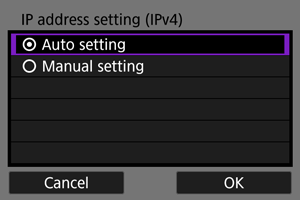
- Преминете към Задаване на IP адрес.
Свързване чрез WPS (PIN режим)
Инструкциите в този раздел продължават от Проверка на типа на точка за достъп.
Това метод, който се използва за свързване към точка за достъп, съвместима с WPS. В PIN режим (свързване чрез PIN код), 8-цифров код за идентификация, генериран от фотоапарата, се задава в точката за достъп, за да се установи връзка.
- Дори ако в близост са активни множество точки за достъп, свързването чрез използване на този споделен код за идентификация е сравнително надеждно.
- Установяването на връзка може да отнеме приблиз. 1 минута.
-
Изберете [Connect with WPS/Свързване чрез WPS] в екрана [Select a network/Изберете мрежа].
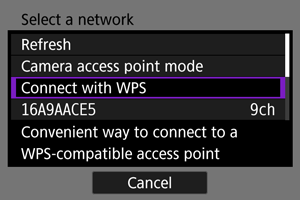
-
Изберете [WPS (PIN mode)/WPS (PIN режим)].
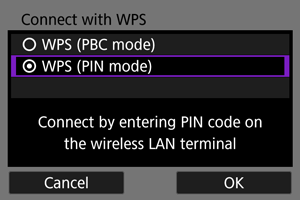
- Изберете [OK].
-
Въведете PIN кода.
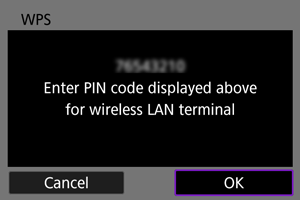
- В интерфейса на точката за достъп въведете 8-цифровия PIN код, изведен на екрана на фотоапарата.
- За инструкции за въвеждане на PIN кодове в интерфейса на точката за достъп вижте ръководството за употреба на точката за достъп.
- След въвеждане на PIN кода, изберете [OK] на екрана на фотоапарата.
-
Свържете се към точката за достъп.
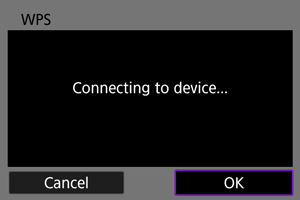
- Изберете [OK], за да установите връзка с точката за достъп.
- След като фотоапаратът се свърже към точката за достъп, се показва екранът по-долу.
-
Задайте IP адреса.
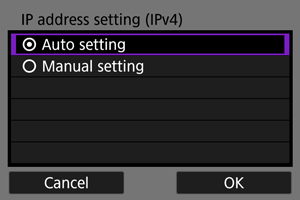
- Преминете към Задаване на IP адрес.
Ръчно свързване към разпознати мрежи
Инструкциите в този раздел продължават от Проверка на типа на точка за достъп.
Свържете се с точка за достъп, като изберете нейното SSID (или ESS-ID) име от списък с активните точки за достъп в близост.
Избиране на точка за достъп
-
Изберете точка за достъп в екрана [Select a network/Изберете мрежа].
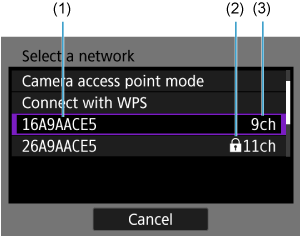
- (1) SSID
- (2) Символ за защита (само за криптирани точки за достъп)
- (3) Използван канал
- Използвайте

 , за да изберете от списъка точката за достъп, към която да се свържете.
Забележка
-
[Refresh/Опресняване]
- За да се покаже [Refresh/Опресняване], превъртете екрана надолу на стъпка 1.
- Изберете [Refresh/Опресняване] за повторно търсене на точки за достъп.
Въвеждане на ключ за криптиране на точка за достъп
- Въведете ключа за криптиране (парола), зададен за точката за достъп. За подробности относно зададения ключ за криптиране, вижте ръководството на потребителя на точката за достъп.
- Ако се извежда екранът [IP address set./Задаване на IP адрес], отидете в Задаване на IP адрес.
-
Въведете ключа за криптиране.

-
Задайте IP адреса.
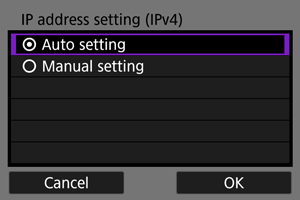
- Преминете към Задаване на IP адрес.
Ръчно свързване чрез посочване на мрежа
Инструкциите в този раздел продължават от Проверка на типа на точка за достъп.
Свържете се с точката за достъп, като въведете нейното SSID (или ESS-ID) име.
Въвеждане на SSID име
-
Изберете [Manual settings/Ръчни настройки] в екрана [Select a network/Изберете мрежа].
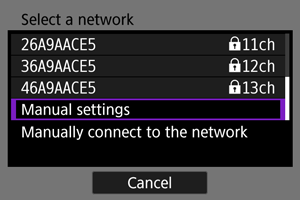
-
Въведете SSID (име на мрежа).
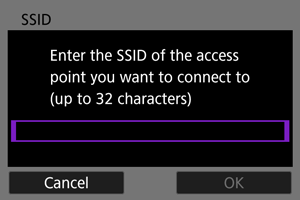
Задаване на метод за удостоверяване на точката за достъп
-
Изберете типа сигурност.
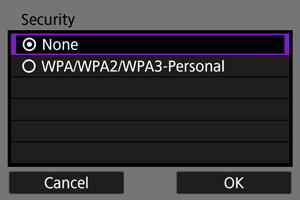
- Изберете опция и след това [OK], за да преминете към следващия екран.
Въвеждане на ключ за криптиране на точка за достъп
- Въведете ключа за криптиране (парола), зададен за точката за достъп. За подробности относно зададения ключ за криптиране, вижте ръководството на потребителя на точката за достъп.
- Ако се извежда екранът [IP address set./Задаване на IP адрес], отидете в Задаване на IP адрес.
-
Въведете ключа за криптиране.
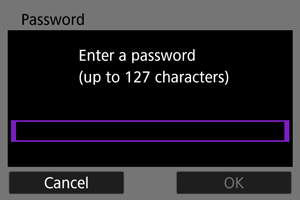
-
Задайте IP адреса.
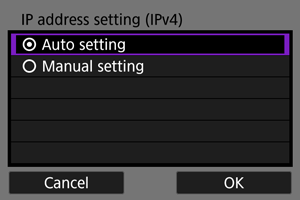
- Преминете към Задаване на IP адрес.
Свързване в режим "Точка за достъп на фотоапарата"
Режимът "Точка за достъп на фотоапарата" е метод за директно свързване на фотоапарата с други устройства чрез Wi-Fi, без да се използва налична точка за достъп. Налични са два метода за свързване, както е описано по-долу.
Свързване чрез функцията за лесно свързване
Мрежовите настройки за режим "Точка за достъп на фотоапарата" се конфигурират автоматично.
- За инструкции относно използването на устройствата, към които ще се свържете, вижте ръководството за експлоатация на устройството.
-
Изберете [Camera access point mode/Режим „Точка за достъп на фотоапарата“] в екрана [Select a network/Изберете мрежа].
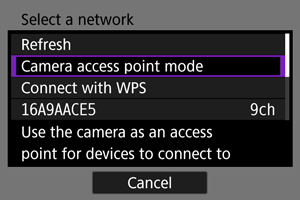
-
Изберете [Easy connection/Лесно свързване].
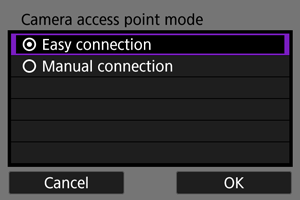
- Изберете [OK].
-
Използвайте другото устройство, за да се свържете към фотоапарата.
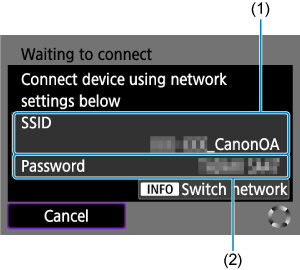
- (1) SSID (име на мрежа)
- (2) Ключ за криптиране (парола)
- В настройките за Wi-Fi на другото устройство изберете SSID името (име на мрежа), показано на екрана на фотоапарата, след което въведете паролата.
-
Завършете настройките за връзка в съответствие с устройството, към което ще се свързвате.
Ръчно свързване
Мрежовите настройки за режим "Точка за достъп на фотоапарата" се конфигурират ръчно. Задайте [SSID/SSID име], [Channel setting/Настройка за канал] и [Encryption settings/Настройки за криптиране] във всеки изведен екран.
-
Изберете [Manual connection/Ръчно свързване].
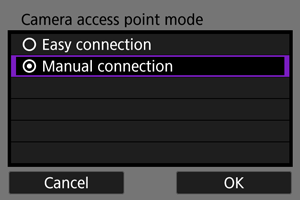
- Изберете [OK].
-
Въведете SSID (име на мрежа).

-
Изберете настройка на канала.
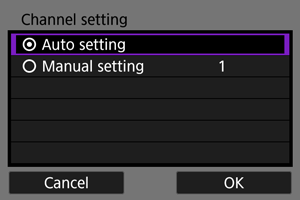
- За да зададете ръчно настройка, изберете [Manual setting/Ръчна настройка] и завъртете селектора
 .
. - Изберете [OK], за да преминете към следващия екран.
- За да зададете ръчно настройка, изберете [Manual setting/Ръчна настройка] и завъртете селектора
-
Изберете типа сигурност.
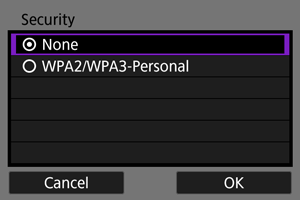
- Изберете [OK], за да преминете към следващия екран.
- Ако сте избрали [None/Няма], се показва екранът [IP address setting (IPv4)/Настройка за IP адрес (IPv4)] ().
- Един и същи тип сигурност трябва да бъде зададен както за другото устройство, така и за фотоапарата. Вижте Методи за удостоверяване и криптиране на данни за подробности относно типовете удостоверяване и криптиране.
-
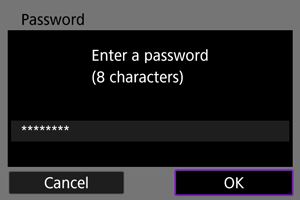
Въведете паролата.
-
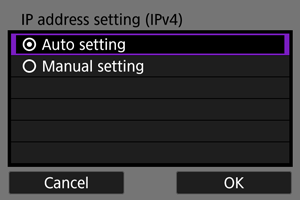
Изберете [Auto setting/Автоматична настройка].
-
Използвайте другото устройство, за да се свържете към фотоапарата.
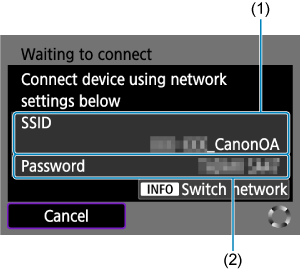
- (1) SSID (име на мрежа)
- (2) Ключ за криптиране (парола)
-
Задайте настройките за свързване за функцията за комуникация.
Задаване на IP адрес
Изберете метод за задаване на IP адрес и след това задайте IP адреса на фотоапарата. Когато се използва IPv6, фотоапаратът се свързва само чрез IPv6. IPv4 връзките са деактивирани.
Автоматично задаване на IP адрес
Задайте настройките за IP адреса автоматично.
-
Изберете [Auto setting/Автоматична настройка].
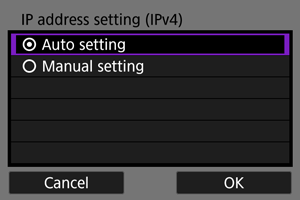
-
Изберете опция за IPv6.
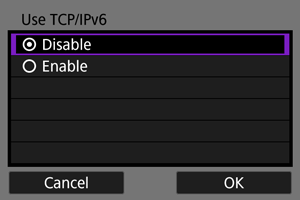
- Изберете опция и след това [OK], за да преминете към следващия екран.
- Изберете [Enable/Разрешено], за да използвате IPv6.
-
Завършете настройките за връзка в съответствие с устройството, към което ще се свързвате.
Ръчно задаване на IP адрес
Задайте ръчно настройките за IP адреса. Обърнете внимание, че показаните елементи ще са различни в зависимост от функцията за комуникация.
-
Изберете [Manual setting/Ръчна настройка].
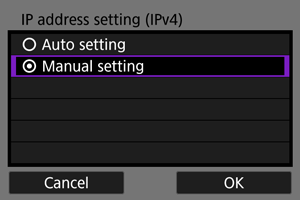
- Изберете [OK], за да преминете към следващия екран.
-
Изберете опция за конфигуриране.

- Показаните елементи ще са различни в зависимост от функцията за комуникация.
- Изберете опция, за да извикате екрана за въвеждане на цифри.
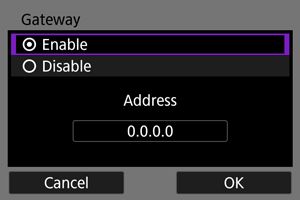
-
За да използвате мрежов шлюз, изберете [Enable/Разрешено] и след това изберете [Address/Адрес].
-
Въведете номера.

- Завъртете селектора , за да превключите към други полета за въвеждане в горната част на екрана, и натиснете

 , за да изберете цифра за въвеждане. Натиснете
  , за да въведете избраната цифра.
 - За да изтриете последната въведена цифра, натиснете бутона [
 ].
]. - За да зададете въведения номер и да се върнете към екрана от стъпка 2, натиснете бутона
 .
.
- Завъртете селектора
-
Изберете [OK].
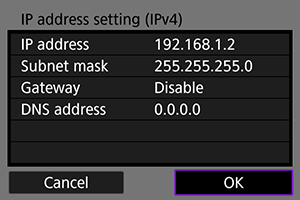
- Когато сте завършили настройването на необходимите елементи, изберете [OK]. Извежда се следващият екран.
- Ако не сте сигурни какво да въведете, вижте Проверка на настройките на мрежата или попитайте мрежовия си администратор или друг човек, отговорен за мрежата.
-
Изберете опция за IPv6.
- Изберете опция и след това [OK], за да преминете към следващия екран.
- Изберете [Enable/Разрешено], за да използвате IPv6.
-
Завършете настройките за връзка в съответствие с устройството, към което ще се свързвате.