
Свързване към смартфон или таблет
- Подготовка на смартфона
- Bluetooth сдвояване и Wi-Fi връзка към смартфони
- Основни функции на Camera Connect
- Поддържане на Wi-Fi връзка, когато фотоапаратът е изключен
- Редактиране/изтриване на устройства за свързване
- Повторно свързване с използване на информация за връзка
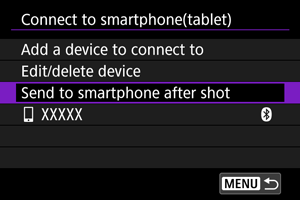
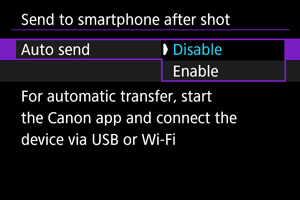
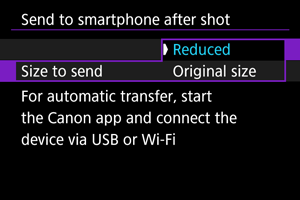
- Автоматично прехвърляне на изображения към смартфон при снимане
- Изпращане на изображения към смартфон от фотоапарата.
Можете да извършвате посоченото по-долу след сдвояване на фотоапарата със смартфон.
- Установяване на Wi-Fi връзка, използвайки само смартфона ().
- Установяване на Wi-Fi връзка с фотоапарата дори когато е изключен ()
- Присъединяване на геолокационни данни към изображения с използване на GPS информация, получена от смартфона ().
- Дистанционно управление на фотоапарата чрез смартфон ().
Можете също да извършвате посоченото по-долу след свързване на фотоапарата към смартфон чрез Wi-Fi.
Забележка
Подготовка на смартфона
Активиране на функциите Bluetooth и Wi-Fi на смартфона
Включете функциите Bluetooth и Wi-Fi от екрана с настройки на смартфона. Обърнете внимание, че сдвояването с фотоапарата не е възможно чрез екрана с Bluetooth настройки на смартфона.
Инсталирайте Camera Connect в смартфон
Специалното приложение Camera Connect (безплатно) трябва да бъде инсталирано в смартфона с Android или iOS.
- Използвайте най-новата версия на операционната система на смартфона.
- Приложението Camera Connect може да бъде инсталирано от Google Play или App Store. Можете да получите достъп до Google Play или App Store и чрез QR кодовете, които се появяват на екрана, когато сдвоите или свържете фотоапарата чрез Wi-Fi към смартфон.
Забележка
- За информация относно поддържаните от Camera Connect операционни системи вижте сайта за изтегляне на Camera Connect.
- Примерните екрани и други подробности в това ръководство може да се различават от действителните елементи на потребителския интерфейс след актуализиране на фърмуера на фотоапарата или актуализиране на приложението Camera Connect, Android или iOS.
Bluetooth сдвояване и Wi-Fi връзка към смартфони
-
Изберете [
 :
:  Connect to smartphone(tablet)/: Свързване към смартфон(таблет)] ().
 -
Изберете [Add a device to connect to/Добавяне на устройство за свързване].
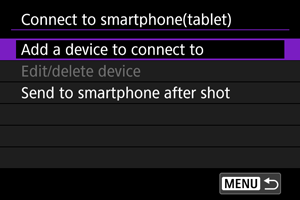
-
Изберете [OK].
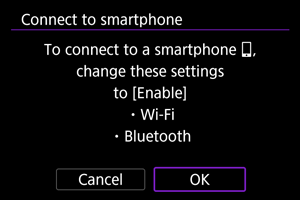
- Този екран не се показва, ако за [Wi-Fi settings/Wi-Fi настройки] и [Bluetooth settings/Настройки за Bluetooth] вече е зададено [Enable/Wi-Fi настройки].
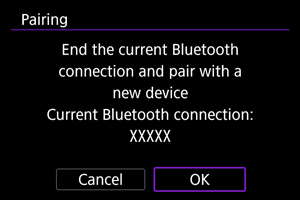
- Показва се съобщение, ако фотоапаратът вече е сдвоен с друго устройство. Изберете [OK], за да прекратите текущата Bluetooth връзка.
-
Натиснете
 .
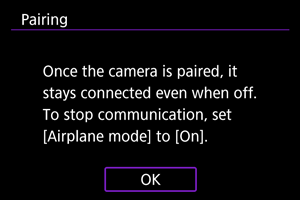
.
-
Стартирайте сдвояването.
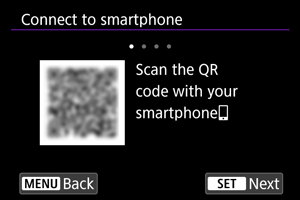
- Натиснете , за да стартирате сдвояването.
- Ако приложението Camera Connect не е инсталирано, използвайте смартфона, за да сканирате QR кода от екрана, отидете в Google Play или App Store, за да инсталирате Camera Connect, след което натиснете , за да стартирате сдвояването.
- Натиснете
-
Стартирайте Camera Connect.
- Следвайте инструкциите в приложението, за да изберете фотоапарата за сдвояване.
-
Установете Bluetooth връзка.
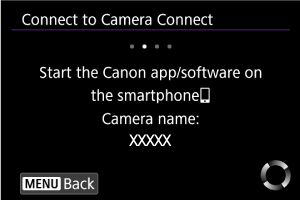
- Когато на екрана на смартфона се появи съобщение, използвайте смартфона, както е указано.
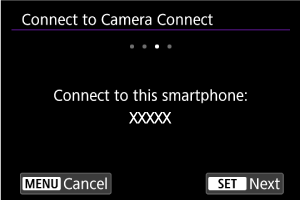
- Натиснете .
-
Завършете процедурата по свързване.
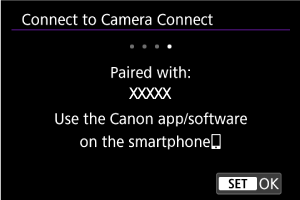
- Натиснете .
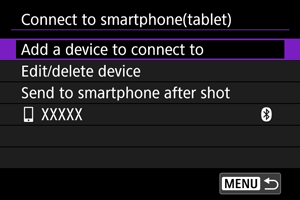
- Показва се името на свързаното устройство.
- Натиснете
Внимание
- Фотоапаратът не може да се свързва чрез Bluetooth към две или повече устройства едновременно. За да се свържете чрез Bluetooth към друг смартфон, вижте Повторно свързване чрез Wi-Fi/Bluetooth.
- Имайте предвид, че нивото на батерията може да е ниско следващия път, когато искате да използвате фотоапарата, тъй като Bluetooth комуникацията консумира енергия от батерията дори когато фотоапаратът е изключен или е активирана функцията за автоматично изключване.
- Отстраняване на неизправности при сдвояване
- Ако смартфонът вече съдържа запаметени настройки за сдвояване с други фотоапарати, това може да предотврати сдвояването му с този фотоапарат. Преди да се опитате да сдвоите устройствата отново, изтрийте запаметените настройки за сдвояване с други фотоапарати от екрана за Bluetooth настройки на вашия смартфон.
-
Докоснете функцията от Camera Connect.
- За подробности относно функциите на Camera Connect вижте Основни функции на Camera Connect.
- Докоснете функция на Camera Connect, за да стартирате Wi-Fi връзка.
-
Потвърдете, че устройствата са свързани чрез Wi-Fi.
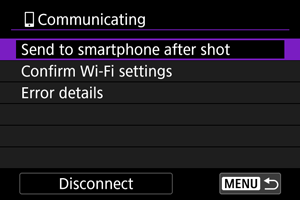
Wi-Fi връзката към смартфон сега е установена.
- За да прекратите Wi-Fi връзката, изберете [Disconnect/Прекрати] в екрана [Communicating/Комуникация].
- Прекратяването на Wi-Fi връзката ще превключи фотоапарата към Bluetooth връзка.
- За да се свържете отново, стартирайте Camera Connect и докоснете функцията, която ще използвате.
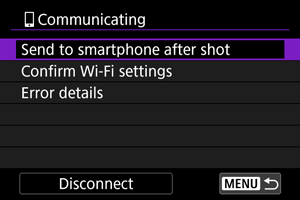
Екран [Communicating/Комуникация]
-
Send to smartphone after shot/Изпращане към смартфон след снимане
Изображенията могат автоматично да се прехвърлят към смартфон ().
-
Confirm Wi-Fi settings/Потвърди Wi-Fi настройки
Можете да проверите информация за настройките.
-
Error details/Подробности за грешки
Ако възникнат грешки в Wi-Fi връзката, можете да проверите информацията за грешките ().
-
Disconnect/Прекрати
Прекратява Wi-Fi връзката.
Основни функции на Camera Connect
Images on camera/Изображения във фотоапарата
- Преглед, изтриване или категоризиране на изображения.
- Съхраняване на изображения в смартфон.
- Прилагане на ефекти към RAW изображения и съхраняване на изображенията в смартфон.
Remote live view shooting/Отдалечено снимане в режим Live View
- Позволява дистанционно снимане чрез наблюдение на изображение в реално време на екрана на смартфона
Auto transfer/Автоматичен трансфер
- Позволява задаване на настройки на фотоапарата и приложението за автоматично прехвърляне на вашите снимки ().
Отдалечено управление чрез Bluetooth
- Позволява дистанционно управление на фотоапарата чрез смартфон, свързан чрез Bluetooth. (Функцията не е достъпна, когато устройствата са свързани чрез Wi-Fi.)
- Автоматичното изключване е деактивирано, докато използвате функцията за отдалечено управление чрез Bluetooth.
Camera settings/Настройки на фотоапарата
- Настройките на фотоапарата могат да бъдат променяни.
Обновяване на фърмуера на фотоапарата
- Позволява актуализиране на фърмуера на фотоапарата.
Забележка
- За подробности относно други функции можете да проверите основния екран на Camera Connect.
Поддържане на Wi-Fi връзка, когато фотоапаратът е изключен
Можете да използвате смартфон, за да преглеждате изображения във фотоапарата или да изпълнявате други операции дори когато фотоапаратът е изключен, стига да е сдвоен със смартфона чрез Bluetooth.
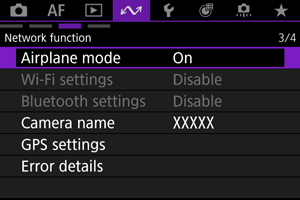
Ако предпочитате да не се свързвате чрез Wi-Fi/Bluetooth към фотоапарата, когато той е изключен, задайте за [: Airplane mode/: Самолетен режим] настройка [On/Вкл] или задайте за [: Bluetooth settings/: Настройки за Bluetooth] настройка [Disable/Забранено].
Внимание
- Тази функция вече няма да може да се използва, ако настройките за безжична връзка са инициализирани или информацията за връзката със смартфона е изтрита.
Редактиране/изтриване на устройства за свързване
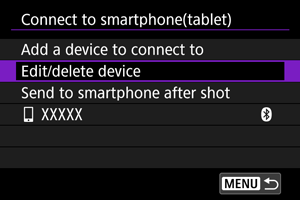
Преди да редактирате или изтриете настройки за свързване за други устройства, прекратете Wi-Fi връзката.
-
Изберете [
: Connect to smartphone(tablet)/: Свързване към смартфон(таблет)] (). -
Изберете [Edit/delete device/Редактиране/изтриване на устройство].
-
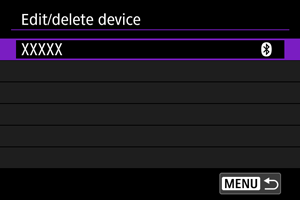
Изберете желаното устройство.
-
Изберете опция.
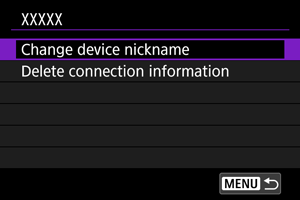
Промяна на имената на устройствата
Можете да променяте имената на устройствата, към които се свързва фотоапаратът.
Изтриване на информацията за връзка
Можете да изтриете информацията за връзка.
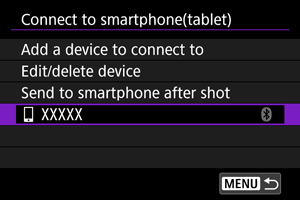
Повторно свързване с използване на информация за връзка
Конфигурираната информация за връзка може да се използва за повторно свързване.
Автоматично прехвърляне на изображения към смартфон при снимане
Снимките ви могат да бъдат изпращани към смартфон автоматично. Преди да изпълните тези стъпки, уверете се, че Wi-Fi връзката между фотоапарата и смартфона е прекратена.
Изпращане на изображения към смартфон от фотоапарата.
Можете чрез фотоапарата да изпращате изображения към смартфон, свързан чрез Wi-Fi.
Показване на екрана на менюто.
-
Превключете към режим на възпроизвеждане.
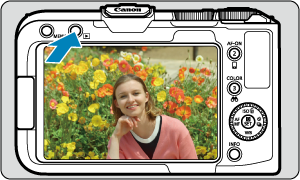
-
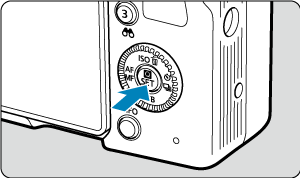
Натиснете
.
-
Изберете [Send images to smartphone/Изпращане на изображения към смартфон].
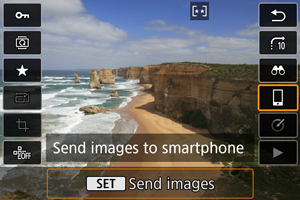
- Ако изпълнявате тази стъпка, докато сте свързани чрез Bluetooth, се показва съобщение с искане за установяване на Wi-Fi връзка. След натискане на докоснете функция на Camera Connect, за да се свържете чрез Wi-Fi, след което започнете отново от стъпка 1.
- Ако изпълнявате тази стъпка, докато сте свързани чрез Bluetooth, се показва съобщение с искане за установяване на Wi-Fi връзка. След натискане на
-
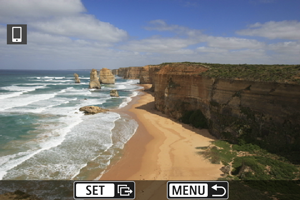
Превключвайте между изображенията.
-
Натиснете
.-
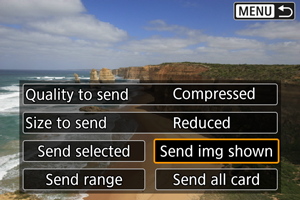
Отваря се менюто.
-
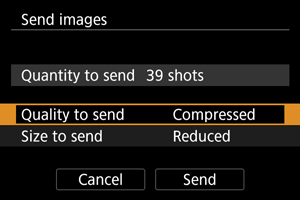
Задаване на качеството за изпращане
-
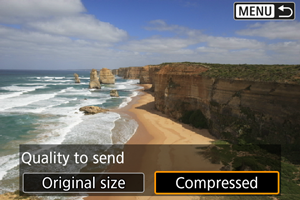
Изберете [Quality to send/Качество за изпращане].
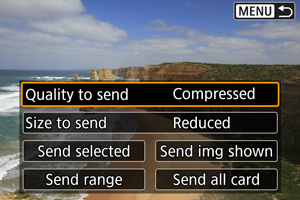
-
Можете да изберете качеството на видеозаписите, които изпращате.
-
Забележка
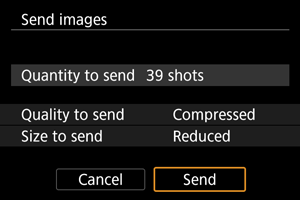
- Когато изпращате няколко видеозаписа, можете също да промените [Quality to send/Качество за изпращане] в екрана за потвърждение преди изпращането.
- Избирането на настройка за компресия за видео важи за всички видеофайлове, изпратени чрез конкретната операция. Посочените по-долу видеоформати обаче не са компресирани.
- Видео, записано с резолюция

 (NTSC),
  (PAL) или
  (NTSC)
Задаване на размера на изображенията за изпращане
-
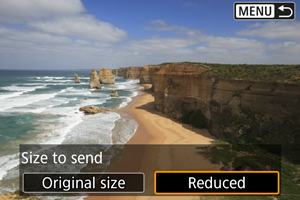
Задайте [Size to send/Размер за изпращане].

-
Изберете размера на изображението за изпращане.
-
Забележка
- Когато изпращате няколко изображения, можете също да промените [Size to send/Размер за изпращане], ако е необходимо, в екрана за потвърждение преди изпращането.
- Избирането на настройка за намален размер за снимки важи за всички снимки, изпратени чрез конкретната операция. Имайте предвид, че снимките с размер
 не се намаляват.
Изпращане на текущото изображение
-
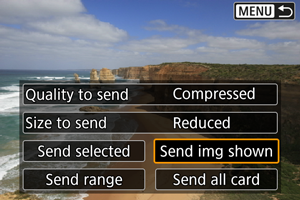
Изберете [Send img shown/Изпращане на показано изображение].
-
Натиснете
при зададена настройка [Send img shown/Изпращане на показано изображение], за да изпратите изображението незабавно.
-
Избиране и изпращане на изображения
-
Изберете [Send selected/Изпращане на избрани изображения].
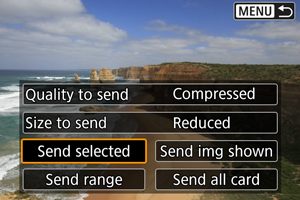
-
Изберете изображения за изпращане.
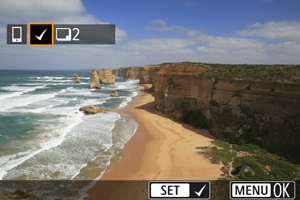
- Завъртете селектора
 , за да изберете изображения за изпращане, и натиснете .
 - За да избирате изображения от екран с три изображения, натиснете лоста на вариото към
 . За да се върнете към възпроизвеждане на единични изображения, натиснете лоста на вариото към
  .
. - След като сте избрали изображения за изпращане, натиснете бутона
 .
. - Изберете [OK], когато се изведе съобщение.
- Завъртете селектора
-
Изберете опция.
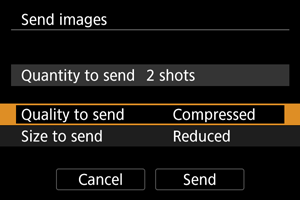
-
Изберете [Send/Изпращане].
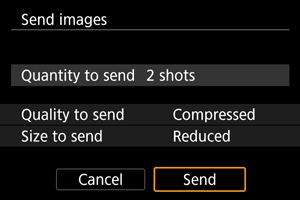
Изпращане на зададен диапазон от изображения
-
Изберете [Send range/Изпрати диапазон].
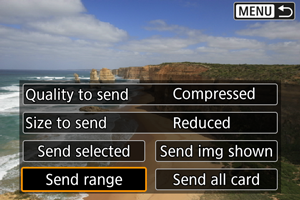
-
Задайте диапазона на изображенията.
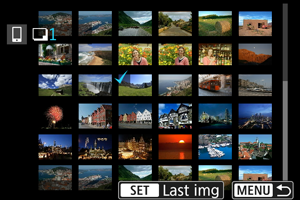
- Изберете първото изображение (начална точка).
- След това изберете последното изображение (крайна точка). Към всички изображения в диапазона между първото и последното изображение ще бъде добавен символ [
 ].
]. - За да отмените избора, повторете процедурата.
- За да промените броя на изображенията, показани в екрана за групово възпроизвеждане, натиснете лоста на вариото към или .
-
Натиснете бутона
.- Изберете [OK], ако се изведе съобщение.
-
Изберете опция.
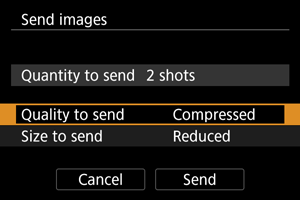
-
Изберете [Send/Изпращане].
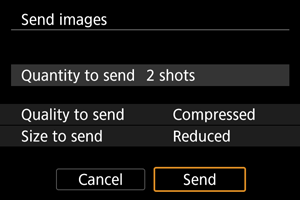
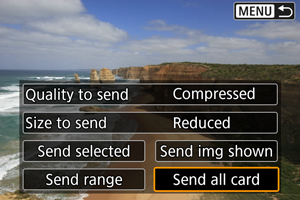
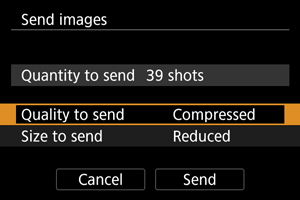
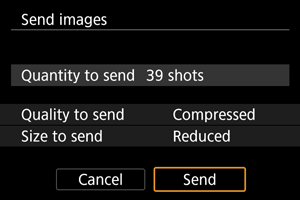
Изпращане на всички изображения от карта
Изпращане на изображения, намерени чрез търсене
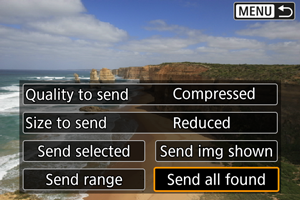
Изпратете всички изображения, които отговарят на условията за търсене, зададени в [ : Set image search conditions/: Задаване на условия за търсене на изображения], наведнъж. За подробности относно [: Set image search conditions/: Задаване на условия за търсене на изображения] вижте Задаване на условия за търсене на изображения.
Прекратяване на трансфера на изображения
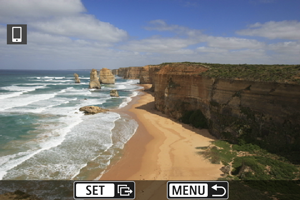
- Натиснете бутона в екрана за прехвърляне на изображения.
- За да прекратите Wi-Fi връзката, изберете [Disconnect/Прекрати] в екрана [Communicating/Комуникация].
Внимание
- Докато се извършва трансфер на изображения, не можете да заснемете снимка дори ако натиснете спусъка на фотоапарата.
Забележка
- Можете да отмените прехвърлянето на изображения, като изберете [Cancel/Отмяна] по време на прехвърлянето.
- Можете да избирате до 999 файла едновременно.
- Когато е установена Wi-Fi връзка, е препоръчително изключване на функцията за пестене на енергия на смартфона.
- Ако за захранване на фотоапарата използвате батерия, уверете се, че тя е напълно заредена.