
Настройки за условни цветове
По време на запис на видео на екрана се показва изображение в шест условни цвята в зависимост от нивото на яркост. Това може да ви помогне да регулирате експонацията.
-
Изберете [
 : False color set./: Настройки за условни цветове] ().
 -
Изберете [False color/Условни цветове].
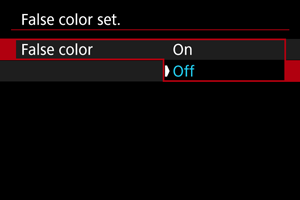
- Изберете [On/Вкл].
-
Настройте експонацията както ви харесва ().
- Настройте експонацията, като вземете предвид значенията на условните цветове, посочени в Показване на условни цветове, ако е необходимо.
Показване на условни цветове
Изображение с условни цветове се показва на екрана на фотоапарата. На посочените по-долу типове външни монитори се показва действителното изображение.
- Външни монитори, свързани чрез HDMI
- Външни монитори, използвани с Camera Connect или EOS Utility
| Цвят | Значение |
|---|---|
| Червен | Загуба на детайлност в светлите зони |
| Жълт | На границата на загуба на детайлност в светлите зони |
| Розов | Една стъпка над 18% сиво |
| Зелен | 18% сиво |
| Син | На границата на загуба на детайлност в тъмните зони |
| Лилав | Загуба на детайлност в тъмните зони |
| Неутрален цвят | Яркост, различна от горната |
Внимание
- Цветовете, показващи нивото на яркост, може да се променят, когато екранът превключва между готовност за запис и запис на видео, както и при някои настройки за снимане.
Забележка
-
Посочените по-долу функции не са достъпни, когато фотоапаратът е с настройка за показване на условни цветове.
- Цветови филтър
- Кинематографичен изглед
- Видео от последователни кадри
- Auto Lighting Optimizer (Автоматично оптимизиране на осветеността)
- Индикация „зебра“
- Помощ при възпроизвеждане за Canon Log
- Режим HDR за видео
- MF подчертаване на контури