
Цветови режим
Можете да зададете предпочитаните от вас характеристики на изображението за видео или снимки чрез менюто за стил на снимката, цветови филтър или потребителски настройки на изображението.
-
Изберете опция.
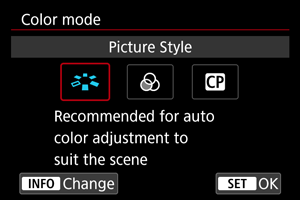
- Изберете [INFO], за да отворите съответното меню.
Стил на снимката
Ако изберете предварително дефиниран стил на снимката, можете да постигнете определени характеристики на изображението.
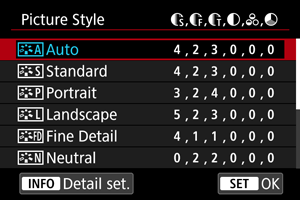
Характеристики на стиловете на снимката
-
 Auto/ Авто
Цветовата тоналност се настройва автоматично така, че да съответства на сцената. Цветовете са наситени при заснемане на синьото небе, зелените растения и залезите особено в снимките на открито и сред природата.
Забележка
- Ако желаната цветова тоналност не се постига чрез [Auto/Авто], използвайте друг стил на снимката.
-
 Standard/ Стандартно
Изображението е с ярки цветове, рязко и ясно. Подходящ за повечето сцени.
-
 Portrait/ Портретна снимка
За омекотяване тоновете на кожата, с малко по-ниска рязкост. Режимът е идеален за портретни снимки в близък план.
Тоновете на кожата могат да се настройват чрез промяна на [Color tone/Тоналност], както е описано в Настройки и ефекти.
-
 Landscape/ Пейзаж
За наситени сини и зелени цветове и много резки и ясни изображения. Подходящ е за създаване на впечатляващи пейзажи.
-
 Fine Detail/ Фини детайли
За детайлно пресъздаване на фини контури и сложни текстури. Цветовете ще бъдат леко подсилени.
-
 Neutral/ Неутрално
За последващо ретуширане чрез компютър. Придава на снимките повече неутралност, с по-нисък контраст и естествени цветови тонове.
-
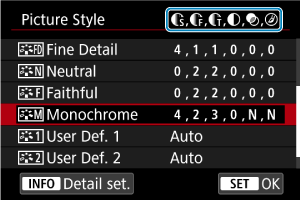
 Faithful/ Достоверно
За последващо ретуширане чрез компютър. Достоверно възпроизвежда действителните цветове на обектите, измерени при дневна светлина с цветова температура 5200 К. Заснема по-неутрални изображения с по-нисък контраст.
-
 Monochrome/ Монохромен
За заснемане на черно-бели изображения.
Внимание
- Цветните изображения не могат да бъдат възстановени от JPEG/HEIF изображения, заснети с настройка [Monochrome/Монохромен] за стил на снимката.
-
 User Def. 1/ Потребителски 1–3
Можете да добавите нов стил на базата на фабричен стил на снимката, като например [Portrait/Портретна снимка] или [Landscape/Пейзаж], или файл със стил на снимка и след това да го коригирате според предпочитанията си (). Снимките, заснети със стил, който все още не сте персонализирали, ще имат същите характеристики като настройката по подразбиране [Auto/Авто].
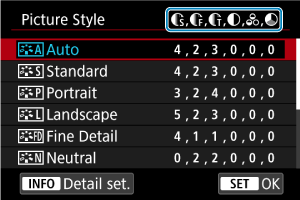
Символи
Екранът за избор на стил на снимката има символи [Strength/Сила], [Fineness/Финост] или [Threshold/Праг] за параметъра [Sharpness/Рязкост], както и за [Contrast/Контраст] и други параметри. Числата показват стойностите на тези параметри, зададени за съответния стил на снимката.
 |
Sharpness/Рязкост | |
 |
Strength/Сила | |
 |
Fineness/Финост | |
 |
Threshold/Праг | |
 |
Contrast/Контраст | |
 |
Saturation/Наситеност | |
 |
Color tone/Тоналност | |
 |
Filter effect/Филтърен ефект (Монохромни снимки) | |
 |
Toning effect/Тониращ ефект (Монохромни снимки) | |
Внимание
- За запис на видео се извежда “*, *” за параметрите [Fineness/Финост] и [Threshold/Праг] на [Sharpness/Рязкост]. [Fineness/Финост] и [Threshold/Праг] не могат да се задават за запис на видео.
Персонализиране на стила на снимката
Можете да персонализирате всеки стил на снимката, като промените фабричните настройки. За подробности относно персонализирането на [Monochrome/Монохромен] вижте  Настройки за монохромни снимки.
-
Изберете [Picture Style/Стил на снимката].
- Изберете стил на снимката и след това натиснете бутона INFO.
-
Изберете стил на снимката.
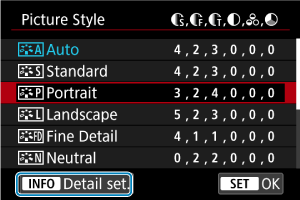
- Изберете стил на снимката, за който желаете да зададете настройка, и след това натиснете бутона INFO.
-
Изберете опция.
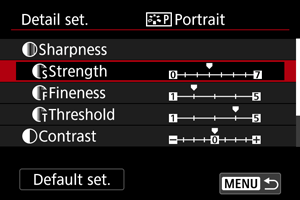
- Изберете опция и след това натиснете
 .
. - За подробности относно настройките и ефектите вижте Настройки и ефекти.
- Изберете опция и след това натиснете
-
Задайте нивото на ефекта.
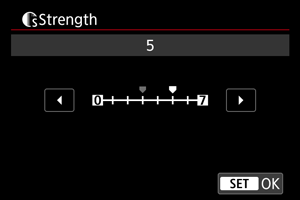
- Задайте нивото на ефекта и след това натиснете .
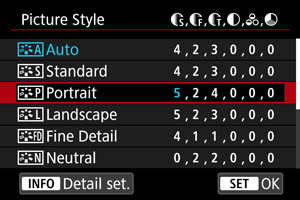
- Натиснете бутона
 , за да запаметите зададената настройка и да се върнете към екрана за избор на стил на снимката.
 - Всички настройки, които са различни от фабричните, ще бъдат оцветени в синьо.
- Задайте нивото на ефекта и след това натиснете
Забележка
- За запис на видео не могат да се задават настройки [Fineness/Финост] и [Threshold/Праг] за [Sharpness/Рязкост] (не се извеждат).
- Ако изберете [Default set./Фабрична настройка] на Стъпка 3, можете да възстановите съответния стил на снимката към неговите фабрични настройки.
- За да снимате с променения от вас стил на снимката, първо изберете променения стил на снимката и след това снимайте.
Настройки и ефекти
|
Sharpness/Рязкост | |||
|
Strength/Сила | 0: Слабо подчертаване на контурите | 7: Силно подчертаване на контурите | |
|
Fineness/Финост*1 | 1: Фино | 5: Зърнисто | |
|
Threshold/Праг*2 | 1: Нисък | 5: Висок | |
|
Contrast/Контраст | -4: Нисък контраст | +4: Висок контраст | |
|
Saturation/Наситеност | -4: Ниска наситеност | +4: Висока наситеност | |
|
Color tone/Тоналност | -4: Червеникава тоналност | +4: Жълтеникава тоналност | |
1: Задава дебелината на контурите, към които се прилага повишаване на рязкостта. Колкото по-малко е числото, толкова по-фини контури могат да бъдат подчертани.
2: Праг на контраста между контурите и околните зони, над който се извършва повишаване на рязкостта. Колкото по-малко е числото, толкова по-подчертан ще бъде контурът, когато разликата в контраста е слаба. Но при по-малко число шумът ще бъде по-забележим.
Настройки за монохромни снимки
Филтърен ефект
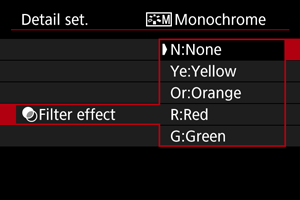
С прилагане на филтърен ефект към монохромна снимка белите облаци или зелените дървета могат да изпъкнат повече на снимката.
| Филтър | Примерни ефекти |
|---|---|
| N:None/N:Без филтър | Нормални черно-бели снимки без филтърен ефект. |
| Ye:Yellow/Ye:Жълт | Синьото небе ще изглежда по-естествено и белите облаци ще са по-ясни. |
| Or:Orange/Or:Оранжев | Синьото небе ще изглежда малко по-тъмно. Залезът ще изглежда по-бляскав. |
| R:Red/R:Червен | Синьото небе ще изглежда доста тъмно. Есенните листа ще изглеждат по-свежи и ярки. |
| G:Green/G:Зелен | Тоновете на кожата и устните ще изглеждат обезцветени. Зелените листа на дърветата ще изглеждат по-свежи и ярки. |
Забележка
- Повишаването на настройката за [Contrast/Контраст] ще засили действието на филтърния ефект.
Тониращ ефект
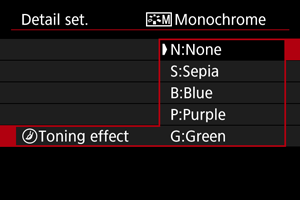
Чрез прилагане на тониращ ефект можете да създадете монохромна снимка в избраната тоналност. Това е полезно, когато желаете да създадете по-впечатляващи изображения.
Запаметяване на стил на снимката
Можете да изберете базов стил на снимката, като например [Portrait/Портретна снимка] или [Landscape/Пейзаж], да го настроите в зависимост от своите предпочитания и да го запаметите в [User Def. 1/Потребителски 1] – [User Def. 3/Потребителски 3]. Това е полезно, когато създавате няколко стила на снимката с различни настройки.
-
Изберете [Picture Style/Стил на снимката].
- Изберете стил на снимката и след това натиснете бутона INFO.
-
Изберете [User Def. */Потребителски *].
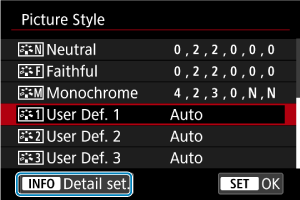
- Изберете [User Def. */Потребителски *] и след това натиснете бутона INFO.
-
Натиснете
.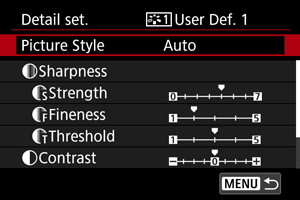
- При селектирана опция [Picture Style/Стил на снимката] натиснете .
- При селектирана опция [Picture Style/Стил на снимката] натиснете
-
Изберете базов стил на снимката.
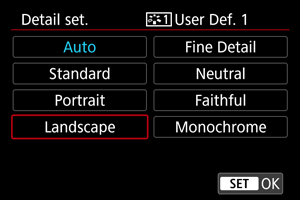
- Изберете базовия стил на снимката и след това натиснете бутона .
- Изберете базовия стил на снимката и след това натиснете бутона
-
Изберете опция.
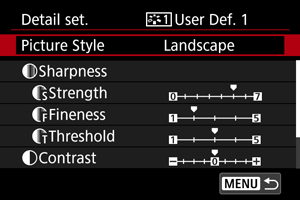
- Изберете опция и след това натиснете .
- Изберете опция и след това натиснете
-
Задайте нивото на ефекта.
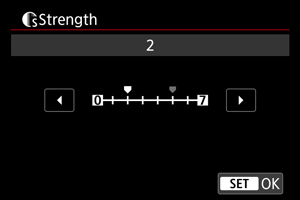
- Задайте нивото на ефекта и след това натиснете .
- За повече информация вижте "Персонализиране на стила на снимката".
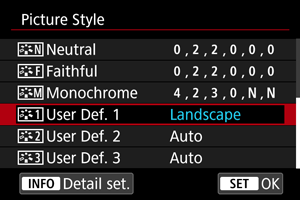
- Натиснете бутона , за да запаметите зададената настройка и да се върнете към екрана за избор на стил на снимката.
- Базовият стил на снимката ще бъде посочен отдясно на [User Def. */Потребителски *].
- Оцветено в синьо име на стил [User Def. */Потребителски *] показва, че фабричните стойности са били променени.
- Задайте нивото на ефекта и след това натиснете
Внимание
- Ако за [User Def. */Потребителски *] вече е запаметен стил на снимката, промяната на базовия стил на снимката ще нулира настройките на параметрите на вече запаметения потребителски стил на снимката.
- Можете да възстановите фабричните настройки на стил [User Def. */Потребителски *], като изберете [Basic settings/Основни настройки] в [
 : Reset camera/: Инициализиране на фотоапарата].
Забележка
- За да снимате със запаметен стил на снимката, изберете запаметения стил [User Def. */Потребителски *] и снимайте.
Цветови филтър
Можете да добавяте ефекти към изображения, като избирате предварително дефинирани филтри.
-
Изберете [Color filter/Цветови филтър].
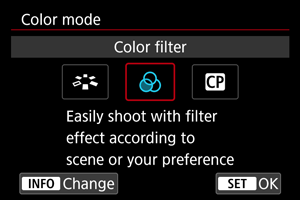
-
Изберете цветови филтър.
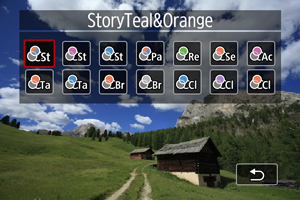
| Филтър | Ефект | Препоръчителни сцени |
|---|---|---|
 StoryTeal&Orange StoryTeal&Orange |
Матово със синьо-зелени тъмни зони и кехлибарени светли зони | Дневни сцени с висок контраст и други сцени с контраст като например добре осветени стаи |
 StoryMagenta StoryMagenta |
Матово с преобладаващ тон магента | |
 StoryBlue StoryBlue |
Матово с преобладаващ тон синьо | |
 PaleTeal&Orange PaleTeal&Orange |
Синьо-зелени тъмни зони и кехлибарени светли зони | Сцени с контраст, които включват кехлибарени или жълтеникави цветове |
 RetroGreen RetroGreen |
Избледняло с преобладаващ тон зелено | Стари сгради, градски пейзажи |
 Sepiatone Sepiatone |
Избледняло с преобладаващ тон сепия | |
 AccentRed AccentRed |
Всички цветове са избледнели с изключение на червения | Сцени, които включват някои червеникави цветове |
 TastyWarm TastyWarm |
Средни тонове с висока наситеност и яркост с преобладаващи топли цветове | Сцени с храна или напитки в топли тонове |
 TastyCool TastyCool |
Средни тонове с висока наситеност и яркост с преобладаващи студени цветове | Сцени с храна или напитки в студени тонове |
 BrightAmber BrightAmber |
Нисък контраст, избледнели тъмни зони при запазване на тъмната атмосфера и топли цветове | Слабо осветени сцени с източници на светлина с топли тонове |
 BrightWhite BrightWhite |
Нисък контраст, избледнели тъмни зони при запазване на тъмната атмосфера и студени цветове | |
 ClearLightBlue ClearLightBlue |
Нисък контраст, ярки тъмни зони с преобладаващо светлосиньо | Ярки вечерни градски пейзажи, сцени на закрито |
 ClearPurple ClearPurple |
Нисък контраст, ярки тъмни зони с преобладаващо светлолилаво | |
 ClearAmber ClearAmber |
Нисък контраст, ярки тъмни зони с преобладаващо кехлибарено |
Внимание
- Цветовите филтри може да попречат на пресъздаването на изображенията с плавна градация и да генерират шум в изображението.
- Някои настройки на фотоапарата, както и някои обекти може да попречат за постигането на очакваните цветове.
Потребителски настройки на изображението
Файловете с потребителски настройки на изображението във фотоапарата ви позволяват да регулирате цветовата тоналност при запис на видео чрез прилагане на комбинация от настройки (гама/цветово пространство, цветова матрица и Look файлове) главно като подготовка за последващата обработка.
- Можете да изберете файл с потребителски настройки на изображението, за да записвате видео с предпочитаните от вас характеристики на изображението.
- Предварително дефинираните файлове с потребителски настройки могат да се редактират, за да се създадат нови.
- За да коригирате цветовата тоналност на видеото, можете да запаметите Look файлове.
Внимание
- Прилагането на потребителски настройки на изображението може да промени измереното ниво на експонацията.
Избиране на файлове с потребителски настройки на изображението
-
Изберете [Custom Picture/Потребителски настройки на изображението].
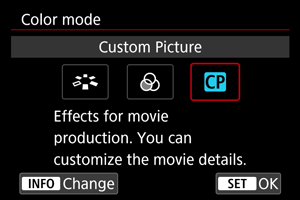
- Изберете [Custom Picture/Потребителски настройки на изображението] и след това натиснете бутона INFO.
-
Изберете [Select
 File/Избор на файл].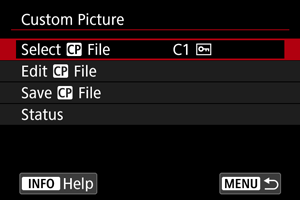
-
Изберете файл с потребителски настройки на изображението
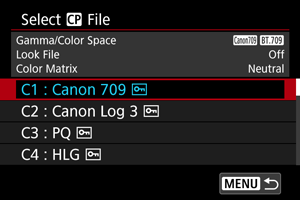
Файл с потребителски настройки на изображението Гама/цветово пространство Look файл Цветова матрица Кратко описание C1: Canon 709 Canon 709 / BT.709 Off/Изкл Neutral/Неутрално По-широк динамичен диапазон в сравнение с BT.709 Standard
Подходящи настройки за показване чрез монитори, съвместими с BT.709
Подходящи и без последваща обработка
C2: Canon Log 3 Canon Log 3 / C.Gamut Off/Изкл Neutral/Неутрално Използва гама настройка Canon Log 3; необходима е последваща обработка
Запазва характеристиките на Canon Log, като същевременно разширява динамичния диапазон
C3: PQ PQ / BT.2020 Off/Изкл Neutral/Неутрално Използва HDR гама крива, съвместима със стандарта ITU-R BT.2100 (PQ) (при 8-битов запис еквивалент на стандарта ITU-R BT.2100 (PQ)) C4: HLG HLG / BT.2020 Off/Изкл Neutral/Неутрално Използва HDR гама крива, съвместима със стандарта ITU-R BT.2100 (HLG) (при 8-битов запис еквивалент на стандарта ITU-R BT.2100 (HLG)) C5: BT.709 Standard BT.709 Standard / BT.709 Off/Изкл Video/Видео Подходящи настройки за показване чрез монитори, съвместими с BT.709
Използва гама крива, съвместима със стандарта ITU-R BT.709
C6 до C20 (User06 до User20) Canon 709 / BT.709 Off/Изкл Neutral/Неутрално По-широк динамичен диапазон в сравнение с BT.709 Standard
Подходящи настройки за показване чрез монитори, съвместими с BT.709
Подходящи и без последваща обработка
Редактиране на потребителски настройки на изображението
Можете да редактирате избрания файл с потребителски настройки на изображението.
-
Изберете [Custom Picture/Потребителски настройки на изображението].
- Изберете [Custom Picture/Потребителски настройки на изображението] и след това натиснете бутона INFO.
-
Изберете [Edit
File/Редактиране файл].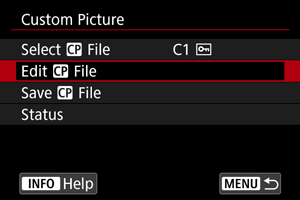
- За да редактирате защитен ([
 ]) файл с потребителски настройки на изображението, изберете [Unprotect/Отмяна на защита] за [Protect/Защита], за да активирате редактирането.
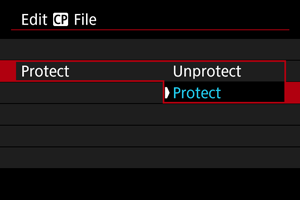
- За да редактирате защитен ([
-
Редактирайте настройките според своите желания.
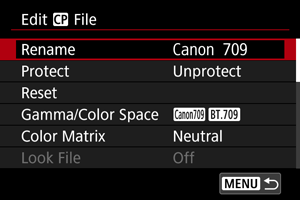
- Изберете настройка за редактиране, след което задайте промените в екрана ().
- За да запаметите редактиран файл с потребителски настройки на изображението с ново име, изберете [Rename/Преименуване] и въведете име.
- За да инициализирате настройките, изберете [Reset/Инициализиране], след което изберете файла с потребителски настройки на изображението за инициализиране.
- За инструкции относно Look файловете вижте Използване на Look файлове.
-
Защитете снимката.
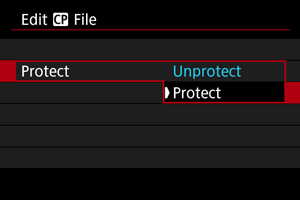
- Когато приключите с редактирането, изберете [Protect/Защита].
Опции на потребителски настройки на изображението
Посочените по-долу елементи могат да бъдат зададени чрез [Edit File/Редактиране файл].
| Елемент от менюто | Описание | |
|---|---|---|
|
Gamma/Color Space/Гама/цветово пространство Задайте комбинацията от гама крива и цветово пространство |
||
| Гама |
(1) Изход (2) Вход   |
|
| Canon Log 3 |
Гама настройка, която запазва характеристиките на Canon Log, но с разширен динамичен диапазон Изисква последваща обработка на изображението |
|
| PQ | HDR гама настройка, съвместима със стандарта ITU-R BT.2100 (PQ) (при 8-битов запис еквивалент на стандарта ITU-R BT.2100 (PQ)) | |
| HLG | HDR гама настройка, съвместима със стандарта ITU-R BT.2100 (HLG) (при 8-битов запис еквивалент на стандарта ITU-R BT.2100 (HLG)) | |
| BT.709 Standard |
Гама настройка, съвместим със стандарта ITU-R BT.709 Подходящи настройки за показване чрез монитори, съвместими с BT.709 |
|
| Canon 709 |
Гама настройка с широк динамичен диапазон, която е подходяща и без последваща обработка Подходяща за показване чрез монитори, съвместими с BT.709 |
|
| Цветово пространство | C.Gamut |
Цветово пространство, разработено от Canon въз основа на характеристиките на заснемащия сензор, покриващо по-широка цветова гама в сравнение с BT.2020 Също така се препоръчва при преобразуване към цветово пространство ACES2065-1 |
| BT.2020 | Цветово пространство, съвместимо със стандарта ITU-R BT.2020 за UHDTV (4K/8K) | |
| BT.709 | Стандартно цветово пространство, съвместимо със стандарта sRGB | |
|
Color Matrix/Цветова матрица Настройка за пресъздаване на цветовете |
||
| Neutral/Неутрално | Достоверно пресъздаване на цветовете | |
| Production Camera/Камера за кинопродукции | Кинематографично пресъздаване на цветовете | |
| Video/Видео | Пресъздаване на цветовете с контраст за телевизионно разпръскване | |
|
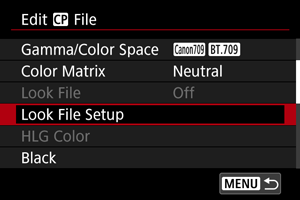
Look File/Look файл Използване на Look файлове |
||
| On/Вкл | Позволява регулиране на цветовете въз основа на Look файлове | |
| Off/Изкл | Забранява регулиране на цветовете въз основа на Look файлове | |
|
Look File Setup/Настройване на Look файл Запаметяване/изтриване на Look файлове |
||
| Register/Запаметяване | Запаметява Look файлове (.cube формат) в потребителски настройки на изображението | |
| Delete/Изтриване | Изтрива Look файлове, запаметени в потребителски настройки на изображението | |
|
HLG Color/HLG цвят Цветова настройка Hybrid log-gamma (HLG) Достъпна, когато за [Gamma/Color Space/Гама/цветово пространство] е зададена настройка [HLG] и цветовото пространство е [BT.2020] |
||
| BT.2100 | Цвят, еквивалентен на ITU-R BT.2100 | |
| Vivid/Наситено | Цвят, еквивалентен на „традиционния цвят“ в ITU-R BT.2390 | |
|
Black/Черно Регулиране на нивото на черното Не е достъпна, когато за [Gamma/Color Space/Гама/цветово пространство] е зададена настройка [Canon Log 3] |
||
| Master Pedestal/Ниво на черното | -50 до +50 | Увеличава или намалява нивото на черното. По-високите стойности изсветляват тъмните зони на изображението, но намаляват контраста. Отрицателните стойности правят черното по-тъмно. |
|
Master Black Red/Нюанс на черното – червено Master Black Green/Нюанс на черното – зелено Master Black Blue/Нюанс на черното – синьо |
-50 до +50 | Коригира червените, зелените или сините нюанси в черното |
|
Black Gamma/Гама-крива в тъмните зони Корекция на долната част на гама кривата за тъмните зони на изображението Повишава или понижава сегмента на гама кривата за тъмните зони в посочените по-долу диапазони Достъпна когато за [Gamma/Color Space/Гама/цветово пространство] е зададена настройка [BT.709 Standard] |
||
|
(1) Изход (2) Вход (3) Точка (4) Ниво (5) Диапазон 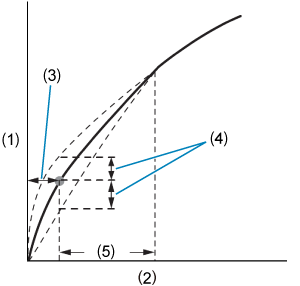 |
||
| Level/Ниво | -50 до +50 | Задава височината на долната част на гама кривата |
| Range/Диапазон | -20 до +50 | Задава диапазона на регулиране спрямо [Точка] |
| Point/Точка | Задава позицията на точката | |
|
Low Key Saturation/Наситеност в тъмните зони Регулиране на наситеността на цветовете в тъмните зони на изображението |
||
| Activate/Активиране | Вкл., Изкл. | Регулирането е активирано, когато е зададена настройка [On/Вкл] |
| Level/Ниво | -50 до +50 | Задава нивото на настройката. |
|
Knee/Коляно Компресиране на ярките зони на изображението, за да се предотврати влошена детайлност Достъпна когато за [Gamma/Color Space/Гама/цветово пространство] е зададена настройка [BT.709 Standard] |
||
|
(1) Изход (2) Вход Наклон 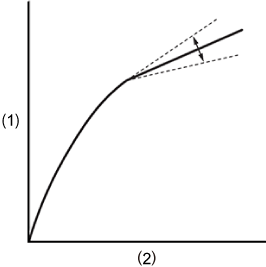 Точка 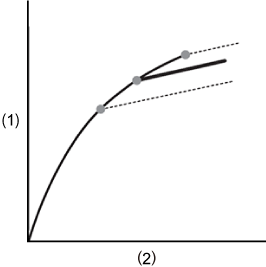 |
||
| Activate/Активиране | Вкл., Изкл. | Регулирането чрез всяка от настройките е активирано, когато е зададена настройка [On/Вкл] |
| Slope/Наклон | -35 до +50 | Регулира наклона над точката на коляното |
| Point/Точка | 50 до 109 | Регулира точката на коляното |
| Saturation/Наситеност | -10 до +10 | Регулира наситеността на цветовете в ярките зони на изображението |
|
Sharpness/Рязкост Регулиране на рязкостта |
||
| Level/Ниво | -10 до +50 | Увеличава или намалява нивото на рязкост на контурите |
| Detail Frequency/Честота на детайлите | -8 до +8 |
Задава централната честота за подобряване на контурите По-високите стойности увеличават честотата, повишавайки рязкостта на изображенията |
| Coring Level/Ниво на детайлност на шума | -30 до +50 |
Задава прага на контраста между контурите и околните зони, над който се извършва повишаване на рязкостта. По-високите стойности предотвратяват открояването на фините детайли, намалявайки шума |
| Limit/Лимит | -50 до +50 | Ограничава степента на подобряване на контурите |
|
Noise Reduction/Редуциране на шума Намаляване на шума в изображението |
||
| Automatic/Автоматично | Вкл., Изкл. | Регулира се автоматично, когато е зададена настройка [On/Вкл] |
| Spatial Filter/Пространствен филтър | Изкл., 1 до 12 |
Намалява шума като прилага ефект тип „мек фокус“ върху цялото изображение. Въпреки че не се наблюдават смущения, изображението като цяло е омекотено, когато е зададена опция, различна от [Off/Изкл] |
| Frame Correlation/Корелация на кадри | Изкл., 1 до 3 |
Намалява шума чрез сравняване на текущи и предходни изображения (кадри), когато е зададена настройка, различна от Изкл. Въпреки че видимата резолюция не се променя, движещи се обекти може да доведат до смущения |
|
Skin Detail/Детайли на кожата Настройки за омекотяване на кожата Контролира разпознаването на цвета на кожата и намаляването на шума Зоните с разпознат цвят на кожата се маркират с индикация „зебра“ |
||
| Effect Level/Ниво на ефекта | Изкл., Ниско, Средно, Високо | Задава нивото на филтъра за омекотяване на кожата, като [High/Високо] е най-високото ниво |
| Hue/Тоналност | -16 до +16 | Задава тоналността на цвета на кожата за разпознаване |
| Chroma/Наситеност | 0 до 31 | Задава наситеността на цвета на кожата за разпознаване |
| Area/Зона | Задава цветовия диапазон на цвета на кожата за разпознаване | |
| Y Level/Y ниво | Задава яркостта на цвета на кожата за разпознаване | |
|
Color Matrix Tuning/Настройване на цветовата матрица Фина настройка на цветовата тоналност на изображението |
||
| Gain/Усилване | -50 до +50 | Настройва интензивността на цвета |
| Phase/Фаза | -18 до +18 | Регулира тоналността |
| R-G | -50 до +50 | Регулира нюанса между циан и зелено и между червено и магента |
| R-B | Регулира нюанса между циан и синьо и между червено и жълто | |
| G-R | Регулира нюанса между магента и червено и между зелено и циан | |
| G-B | Регулира нюанса между магента и синьо и между зелено и жълто | |
| B-R | Регулира нюанса между жълто и червено и между синьо и циан | |
| B-G | Регулира нюанса между жълто и зелено и между синьо и магента | |
|
Color Correction/Корекция на цветовете Настройки за коригиране на зони на изображението с определени цветови характеристики Зоните за корекция се разпознават в съответствие с това Когато настройките са конфигурирани, зоните които не са разпознати, се показват в неутрални цветове (с изключение на случаите, когато се регулира [Area A Revision Level/Зона A корекция на ниво], [Area B Revision Level/Зона B корекция на ниво], [Area A Revision Phase/Зона A корекция на фаза] и [Area B Revision Phase/Зона B корекция на фаза]) |
||
| Select Area/Избор на зона | Изкл., Зона A, Зона B, Зона A&B |
Задава зони (A или B) за корекция на цветовете Зона A се коригира, когато е зададена настройка [Area A/Зона А] Зона B се коригира, когато е зададена настройка [Area B/Зона B] И двете зони се коригират, когато е зададена настройка [Area A&B/Зона A и B] |
| Area A Setting Phase/Зона A настройка за фаза | 0 до 31 | Задава цветовата фаза на зона A |
| Area A Setting Chroma/Зона A настройка за наситеност | Задава наситеността на зона A | |
| Area A Setting Area/Зона A настройка за зона | Задава цветовия диапазон на зона A | |
| Area A Setting Y Level/Зона A настройка за Y ниво | Задава яркостта на зона A | |
| Area A Revision Level/Зона A корекция на ниво | -50 до +50 | Задава степента на корекция, приложена към наситеността в зона A |
| Area A Revision Phase/Зона A корекция на фаза | -18 до +18 | Задава степента на корекция, приложена към цветовата фаза на зона A |
| Area B Setting Phase/Зона B настройка за фаза | 0 до 31 | Задава цветовата фаза на зона B |
| Area B Setting Chroma/Зона B настройка за наситеност | Задава наситеността на зона B | |
| Area B Setting Area/Зона B настройка за зона | Задава цветовия диапазон на зона B | |
| Area B Setting Y Level/Зона B настройка за Y ниво | Задава яркостта на зона B | |
| Area B Revision Level/Зона B корекция на ниво | -50 до +50 | Задава степента на корекция, приложена към наситеността в зона B |
| Area B Revision Phase/Зона B корекция на фаза | -18 до +18 | Задава степента на корекция, приложена към цветовата фаза на зона B |
|
Other Functions/Други функции [Over 100%/Над 100%] определя как фотоапаратът обработва сигнали, надвишаващи 100% Достъпна когато за [Gamma/Color Space/Гама/цветово пространство] е зададена настройка [BT.709 Standard] |
||
| Over 100%/Над 100% | Through/Преминаване | Непроменен изход |
| Press/Компресиране | Компресира сигнали до 108% към ниво 100%. | |
| Clip/Изрязване | Изрязва части от сигнали, надвишаващи 100% | |
Проверка на потребителски настройки на изображението
Можете да прегледате потребителските настройки на изображението чрез менюто [Custom Picture/Потребителски настройки на изображението].
-
Изберете [Custom Picture/Потребителски настройки на изображението].
- Изберете [Custom Picture/Потребителски настройки на изображението] и след това натиснете бутона INFO.
-
В екрана [Custom Picture/Потребителски настройки на изображението] изберете [Status/Статус].
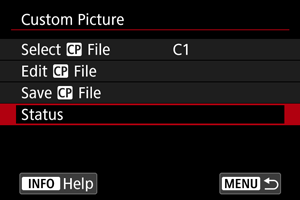
-
Проверете настройките.
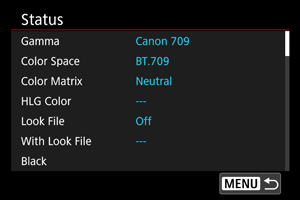
Запаметяване и зареждане на файлове с потребителски настройки на изображението
Редактираните файлове с потребителски настройки могат да бъдат съхранени в карта и използвани с други фотоапарати от същия модел.
-
Изберете файл с потребителски настройки на изображението, който желаете да съхраните ().
-
В екрана [Custom Picture/Потребителски настройки на изображението] изберете [Save
File/Съхраняване файл].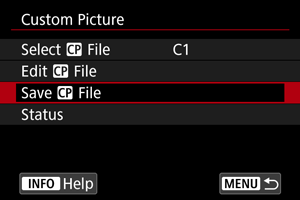
-
Изберете опция.
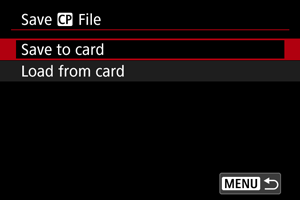
-
Save to card/Съхраняване в карта
Съхранява редактирания файл с потребителски настройки на изображението. Изберете папка-приемник и след това изберете [OK].
Могат да бъдат съхранени до 20 файла. [New File/Нов файл] се извежда, когато съхраните файла, ако не са съхранени повече от 20 файла. Ако са съхранени 20 файла, те се презаписват с нови файлове, които съхранявате.
-
Load from card/Зареждане от карта
Зарежда файл с потребителски настройки на изображението от карта. Изберете файла за зареждане и след това изберете [OK].
-
Използване на Look файлове
Можете да запаметите 3D LUT файлове тип матрица 17 или матрица 33 във формат .cube от приложението Blackmagic Design DaVinci Resolve като Look файлове във файлове с потребителски настройки на изображението, за да регулирате цветовата тоналност на видеозаписите.
Запаметяване на Look файлове
Преди да започнете, Look файлът, който желаете да запаметите, трябва да бъде копиран в карта.
-
Поставете картата във фотоапарата.
-
Изберете файл с потребителски настройки на изображението ().
-
Изберете [Edit
File/Редактиране файл].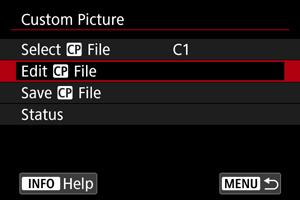
- За да редактирате защитен ([]) файл с потребителски настройки на изображението, изберете [Unprotect/Отмяна на защита] за [Protect/Защита], за да активирате редактирането.
- Ако желаете едновременно да редактирате файл с потребителски настройки на изображението и да запаметите Look файл, запаметете Look файла последен.
- За да редактирате защитен ([
-
Изберете [Look File Setup/Настройване на Look файл].
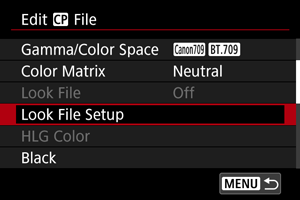
-
Изберете [Register/Запаметяване].
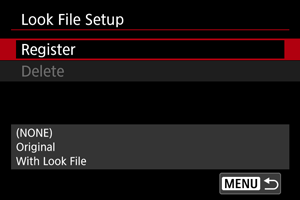
- Показва се списък с Look файловете в картата.
-
Изберете Look файл.
-
След като приложите Look файла, изберете гама/цветово пространство.
-
Изберете [OK].
Внимание
-
Посочените по-долу Look файлове не са съвместими.
- Диапазон на входяща стойност извън диапазона 0–1 в хедъра („LUT_3D_INPUT_RANGE“)
- 2 MB или по-големи или с имена, надхвърлящи 65 символа (включително файловото разширение)
-
С имена на файлове, които включват неподдържани символи
Поддържани символи: 0–9, a–z, A–Z, долна черта (_), тире (-), точка (.) или еднобайтов интервал
- Секцията с данни включва стойности извън диапазона 0–1
- Цветовата тоналност няма да бъде преобразувана правилно, ако не се използва подходящо гама/цветно пространство за вход и изход.
- Запаметеният Look файл не може да се използва, ако промените настройките [Gamma/Color Space/Гама/цветово пространство], [HLG Color/HLG цвят] или [Over 100%/Над 100%] след запаметяването.
-
Сигнали над 100% или под 0% не могат да се използват, когато за [Gamma/Color Space/Гама/цветово пространство] е зададена настройка [BT.709 Standard]. Преди да запаметите Look файлове за сигнали над 100%, които ще използвате, изберете [Press/Компресиране] в [Over 100%/Над 100%].
Използване на Look файлове за регулиране на цветовете
Можете да използвате запаметени Look файлове за регулиране на цветовете.
-
В екрана [Edit
File/Редактиране файл] изберете [Look File/Look файл]. -
Изберете [On/Вкл].
- За да деактивирате регулирането на цветовете, зададено чрез Look файлове, изберете [Off/Изкл].
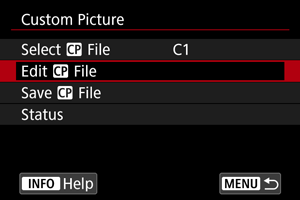
Изтриване на Look файлове
Качество на изображението с Canon Log
- При използване на Canon Log небето, бели стени или подобни обекти може да се заснемат с шум или неравномерна градация, експонация или цветове в зависимост от обекта или условията на снимане. Ивици или шум също може да се наблюдават в тъмните зони на изображението.
- Шумът може да стане по-видим, ако повишите контраста или редактирате изображенията по подобен начин.
- Направете няколко пробни видеозаписа, за да проверите предварително резултатите.
- Качеството на изображението може да се подобри, ако промените ISO чувствителността или извършите цветова корекция на изображението при последващата обработка.
Внимание
-
Ако се използва Canon Log, автоматичното фокусиране може да се окаже по-трудно за слабо осветени обекти или за обекти с нисък контраст.
Затрудненото автоматично фокусиране може да бъде подобрено чрез снимане с близък до максималния отвор на диафрагмата или чрез използване на обектив с по-голям максимален отвор на диафрагмата.
- По периферията на изображението може да се появи шум, ако за [Peripheral illum corr/Корекция на винетирането] в [
 : Lens aberration correction/: Корекция на изкривяването на обектива] е зададена настройка [Enable/Разрешено] когато е зададен режим Canon Log.
 - Хистограмите, когато [:


 HDR/C.Log View Assist./: Помощ при възпроизвеждане за HDR/C. Log] е с настройка "On", не се базират на изображението, конвертирано за целите на функцията „Помощ при възпроизвеждане“. Зоните от изображението, оцветени на хистограмата в сиво, показват стойности на сигнала, които не се използват.