
Свързване към принтер чрез Wi-Fi
Този раздел описва как да отпечатвате изображения чрез директна Wi-Fi връзка с принтер, който може да отпечатва чрез Wi-Fi връзка. За инструкции за работа с принтера прочетете ръководството за работа с принтера.
-
Изберете [
 :
:  Print from Wi-Fi printer/: Печат чрез Wi-Fi принтер] ().
 -
Изберете [Add a device to connect to/Добавяне на устройство за свързване].
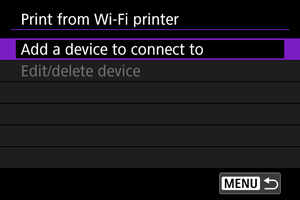
-
Проверете SSID (име на мрежа) и паролата.
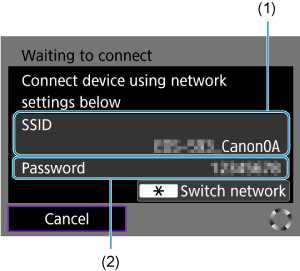
- Проверете SSID (1) и Password/Парола (2), показани на екрана на камерата.
- За да установите Wi-Fi връзка чрез точка за достъп, натиснете бутона
 .
. - За инструкции относно конфигурирането на комуникационните функции вижте тук.
-
Конфигурирайте принтера.
-
Изберете принтера.
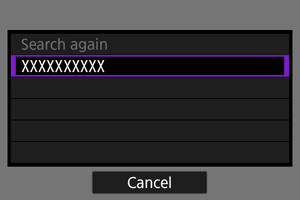
- В списъка с разпознати принтери изберете принтера, към който да се свържете чрез Wi-Fi.
- Ако предпочитаният от вас принтер не е в списъка, избирането на [Search again/Търси отново] може да позволи на камерата да го разпознае и покаже.
Печат на изображения
Отпечатване на единични изображения
-
Изберете изображението, което желаете да отпечатате.
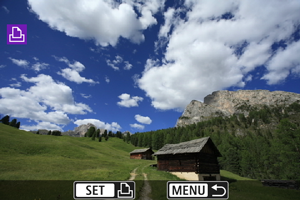
- Завъртете селектора
 , за да изберете изображението за отпечатане и след това натиснете
  .
. - Използвайте контролера на вариото, за да изберете изображението от екрана за групово възпроизвеждане.
- Завъртете селектора
-
Изберете [Print image/Отпечатай изображение].
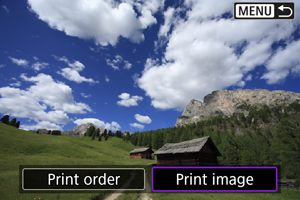
-
Задайте настройки за отпечатване.
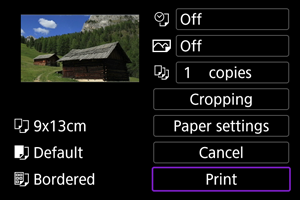
- За процедурата за задаване на настройки за печат вижте Настройки за отпечатване.
- Изберете [Print/Печат] и след това [OK], за да започне отпечатването.
-
Изберете [Print/Печат].
-
Отпечатайте изображението.
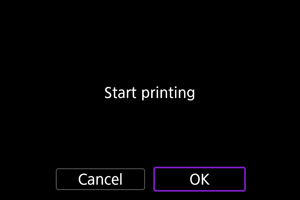
- Когато изберете [OK], отпечатването започва.
Печат според зададени за изображението настройки
-
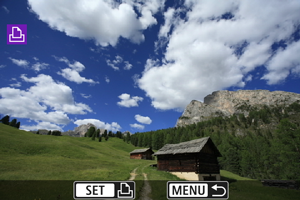
Натиснете
.
-
Изберете [Print order/Задание за печат].
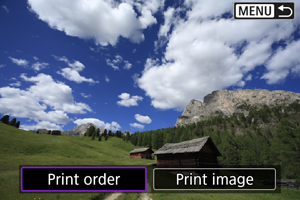
-
Задайте настройки за отпечатване.
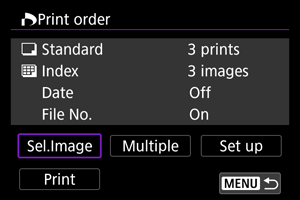
- За процедурата за задаване на настройки за печат вижте Задание за печат (DPOF).
-
Изберете [Print/Печат].
- Можете да изберете [Print/Печат] само когато е избрано изображение и принтерът е готов за печат.
-
Отпечатайте изображението.
- Когато изберете [OK], отпечатването започва.
Внимание
- Снимането не е възможно, докато сте свързани към принтер чрез Wi-Fi.
- RAW изображения, HEIF изображения и видеозаписи не могат да бъдат отпечатвани.
- Преди да започнете отпечатването, задайте формат на хартията.
- Отпечатване на номер на файл може да не се поддържа от някои принтери.
- Датите може да се отпечатват в бялото поле от определени принтери, когато е зададена настройка [Bordered/С бели полета].
- Датата може да изглежда бледа, ако е отпечатана върху ярък фон или бяло поле в зависимост от принтера.
Забележка
- Използвайте напълно заредена батерия.
- В зависимост от размера на файла и качеството на изображението може да изтече известно време между избирането на [Print/Печат] и стартирането на отпечатването.
- За да спрете отпечатването, натиснете , докато е изведена опцията [Cancel/Отмяна], и след това изберете [OK].
- Когато отпечатвате с настройка [Print order/Задание за печат], можете да изберете [Resume/Възобновяване], за да продължите отпечатването на останалите изображения, ако сте преустановили отпечатването временно. Обърнете внимание, че отпечатването няма да бъде възобновено в изброените по-долу случаи:
- Преди възобновяване на отпечатването сте променили заданието за печат или сте изтрили изображения, включени в заданието за печат.
- При отпечатване в индекс сте променили настройките за хартията преди възобновяване на отпечатването.
- Ако по време на отпечатване възникне проблем, вижте Забележки .
Настройки за отпечатване
Екранът и настройките ще се различават в зависимост от принтера. Също така, някои настройки може да не са достъпни. За подробности вижте ръководството за използване на принтера.
Екран с настройки за отпечатване
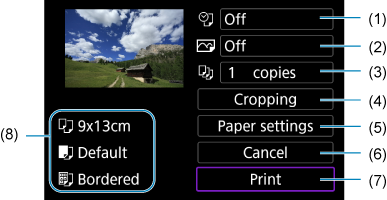
- В зависимост от принтера някои настройки може да не са достъпни.
Настройки за хартия
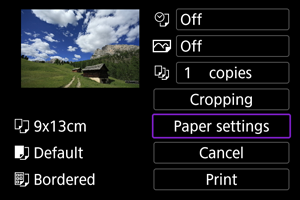
- Изберете [Paper settings/Настройки за хартия].
[ ] Задаване на формат на хартията
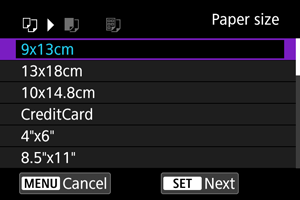
- Изберете формат на хартията, заредена в принтера.
[ ] Задаване на тип на хартията
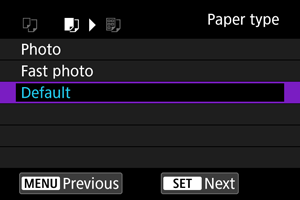
- Изберете тип на хартията, заредена в принтера.
[ ] Задаване на оформление на страницата
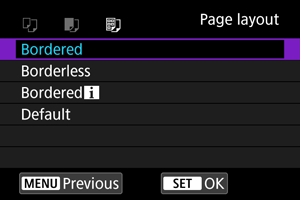
- Изберете оформлението на страницата.
Внимание
- Ако съотношението на изображението се различава от формата на хартията за отпечатване, изображението може да се получи изрязано, ако го отпечатате с настройка "без бели полета". Изображенията могат да бъдат отпечатани и с по-ниска резолюция.
[ ] Задаване на отпечатване на дата/номер на файл
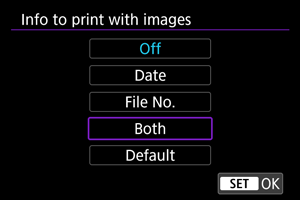
- Изберете [].
- Изберете какво да се печата.
[ ] Задаване на ефекти на отпечатване (оптимизация на изображението).
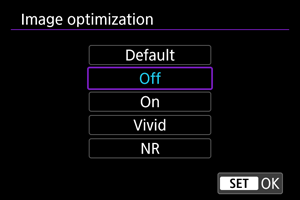
- Изберете [].
- Изберете ефекти на отпечатване.
Внимание
- ISO стойностите може да бъдат посочени погрешно в информацията за заснемането, отпечатана за изображения, заснети с разширена настройка за ISO чувствителност (H).
- Настройката [Default/По подразбиране] за ефект на отпечатване и за някои други функции съответства на фабричната настройка на принтера, зададена от производителя. За подробности относно настройката [Default/По подразбиране] вижте ръководството за използване на принтера.
[ ] Задаване на брой копия
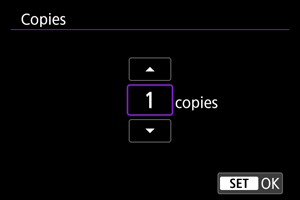
- Изберете [].
- Изберете брой копия за отпечатване.
Изрязване на изображението
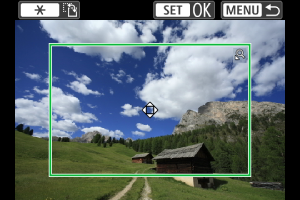
Изрежете желаната част непосредствено преди отпечатването. Ако промените други настройки за печат, след като сте изрязали изображения, може да е необходимо да ги изрежете отново.
-
Изберете [Cropping/Изрязване] в екрана с настройки за отпечатване.
-
Задайте размера, позицията и ориентацията на рамката за изрязване.
- Ограденото от рамката за изрязване поле от снимката ще бъде отпечатано. Съотношението на рамката за изрязване може да бъде променено чрез [Paper settings/Настройки за хартия].
Промяна на размера на рамката за изрязване
Използвайте контролера на вариото, за да промените размера на рамката за изрязване.
Местене на рамката за изрязване
Използвайте


 , за да местите рамката във вертикална и хоризонтална посока.
Смяна на ориентацията на рамката за изрязване
Всяко натискане на бутона
ще превключва между вертикална и хоризонтална ориентация на рамката за изрязване. -
Натиснете бутона
, за да затворите екрана за изрязване.- Можете да прегледате изрязаната от изображението зона в горната лява част на екрана с настройки за отпечатване.
Внимание
- В зависимост от принтера изрязаната от изображението зона може да не бъде отпечатана така, както е зададено.
- Колкото по-малка е рамката за изрязване, толкова по-ниска ще е резолюцията на изображенията при отпечатване.
Забележка
-
Отстраняване на грешки при отпечатване
- Ако отстраните грешка при отпечатване (липса на мастило, липса на хартия и др.) и изберете [Continue/Продължи], за да възобновите отпечатването, но то не се възобновява, използвайте съответните бутони на принтера. За детайлна информация, относно възобновяването на отпечатването, вижте ръководството за работа с принтера.
-
Съобщения за грешка
- Ако по време на отпечатване се появи проблем, на дисплея на камерата ще се появи съобщение за грешка. След като отстраните проблема, възобновете отпечатването. За подробности, относно отстраняването на проблеми, прочетете ръководството за използване на принтера.
-
Paper error (Грешка на хартията)
- Проверете дали хартията е заредена правилно.
-
Ink Error (Грешка на мастилото)
- Проверете нивото на мастилото в принтера и резервоара за отпадъчно мастило на принтера.
-
Hardware error (Грешка на хардуера)
- Проверете за проблеми с принтера, различни от тези с мастилото или хартията.
-
File Error (Грешка във файла)
- Избраната снимка не може да бъде отпечатана. Изображения, заснети с друга камера или редактирани чрез компютър, може да не се отпечатат чрез функцията за директно отпечатване.