
Използване като уебкамера
Този раздел описва как да използвате камерата като уебкамера, като я свържете с компютър чрез точка за достъп до безжична LAN.
Проверка на настройките за точка за достъп
Wi-Fi устройството (като например Wi-Fi маршрутизатор), което ще бъде използвано като точка за достъп, трябва да отговаря на Wi-Fi стандартите () посочени в спецификациите.
-
Име на мрежа (SSID/ESSID)
Наличните точки за достъп имат SSID или ESSID име. Те се наричат още „Име на точка за достъп“ или „Име на мрежа“.
-
Мрежова автентикация/криптиране на данни (схема на криптиране/режим на криптиране)
Тази схема криптира данните по време на безжична комуникация. Проверете дали са налични схемите „WPA2-PSK (AES)“, „WPA2-PSK (TKIP)“ или „Няма“.
-
Пароли (ключ за криптиране/мрежов ключ)
Тези ключове се използват за криптиране на данни по време на безжична комуникация. Те се наричат още „криптиращи ключове“ или „мрежови ключове“.
Внимание
- Когато задавате настройки в мрежа със системен администратор, попитайте мрежовия администратор за мрежовите настройки.
- Тази информация е изключително важна за сигурността. Внимавайте, когато боравите с такава информация.
Забележка
- Маршрутизаторите са устройства, използвани за изграждане на мрежи (LAN) чрез свързване на множество компютри и т.н. Също така, маршрутизаторите с вградени Wi-Fi функции са известни като „Wi-Fi маршрутизатори“.
- В това ръководство всички Wi-Fi устройства, като например Wi-Fi маршрутизатори, са наречени „точки за достъп“.
- Ако има филтриране на MAC адреси в точката за достъп, към която ще се свържете, добавете MAC адреса на камерата към настройките на точката за достъп. Можете да проверите MAC адреса на камерата, като проверите [MAC address/MAC адрес] от [Network Settings/Мрежови настройки] ().
Задаване на настройки за уебкамера
-
Щракнете върху връзката по-долу, за да инсталирате софтуера за свързване с компютри Wireless Webcam Utility for Mini PTZ Cam.

-
Отворете екрана „Settings/Настройки“ на приложението Connect App for Mini PTZ Cam.
-
Докоснете [Webcam settings/Настройки за уебкамера].
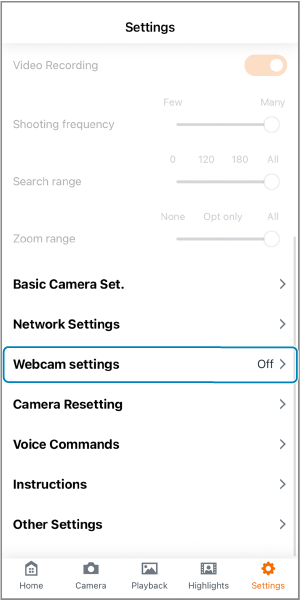
-
Задайте настройките на точката за достъп до безжична LAN.
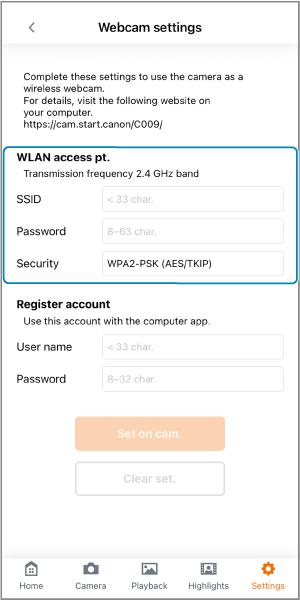
- Въведете SSID името и паролата на точка за достъп до безжична LAN, разположена в същата мрежа като на свързания компютър.
- За „Security/Защита“ изберете типа, използван от точката за достъп до безжична LAN.
-
Запаметете своя акаунт за уебкамера.
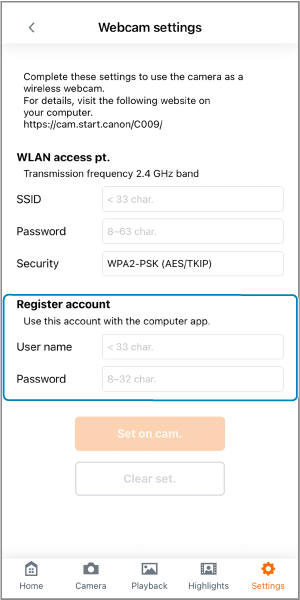
- Запаметете желаните потребителско име и парола за камерата. Запишете потребителското име и паролата, тъй като те ще бъдат използвани за установяване на връзки с компютри.
-
Натиснете [Set on cam./Запаметяване в камерата].
- Запаметете точката за достъп до безжична LAN и акаунта за уебкамера в камерата.
- Ако сте забравили потребителското име или паролата за вашия акаунт за уебкамера, натиснете [Clear set./Инициализиране на настройките], за да изтриете всички настройки и повторете стъпка 4 отново.
-
Натиснете бутона
 на камерата еднократно.
- Ако свързвате камерата и приложението Connect app for Mini PTZ Cam чрез SSID, натиснете бутона два пъти.
- Ако свързвате камерата и приложението Connect app for Mini PTZ Cam чрез SSID, натиснете бутона
-
Щракнете върху иконата на приложението в зоната за известия в дясната част на лентата със задачи на компютъра.

-
Изберете коя камера да използвате като уебкамера.
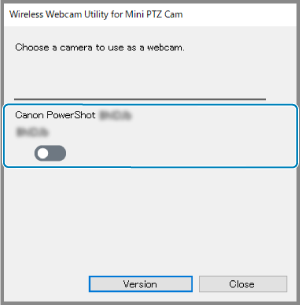
- Показват се имената на камерите.
-
Въведете потребителското име и паролата, зададени на стъпка 5, и натиснете бутона „Connect/Свързване“.
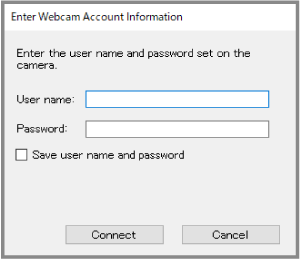
- Камерата вече ще бъде достъпна за използване като уебкамера.
- Изберете тази камера за използване с приложения за уеб конференции.
Забележка
- За да спрете използването на уебкамерата и да свържете отново камерата към приложението Connect app for Mini PTZ Cam, рестартирайте камерата.
- За да използвате камерата отново като уебкамера след изключване на захранването, включете камерата отново и изпълнете операцията от стъпка 7.