
مزيد من خيارات الطباعة
توفر [مزيد من خيارات الطباعة] على الشاشة الرئيسية، ميزة طباعة الفهرس وإعادة الطباعة وميزات أخرى للصور على بطاقات الذاكرة أو محركات فلاش USB.
إشارة مرجعية
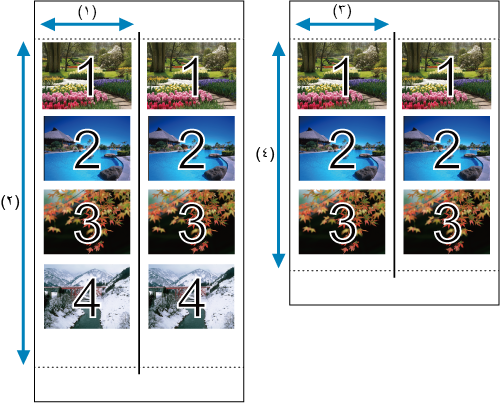
طباعة مجموعتين من الصور المحددة على ورقة واحدة بحجم L أو ورق بحجم البطاقة البريدية ().
- على ورق بحجم البطاقة البريدية، يتم ترتيب صفوف من أربع صور في مساحة قدرها ٢ بوصة (١) بحجم ٦ بوصات (٢).
- على ورق بحجم L، يتم ترتيب صفوف من ثلاث صور في مساحة تقريبية ١٫٧٥ بوصة (٣) بحجم ٤٫٧ بوصات (٤).
-
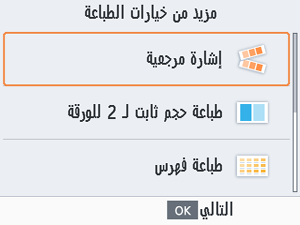
اختر [إشارة مرجعية] واضغط على
 .
.
-
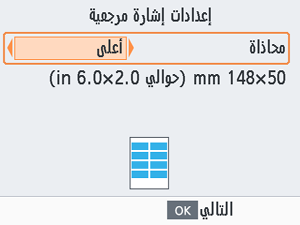
اضبط الإعدادات حسب الحاجة، ثم اضغط على
.
-
اختر الصور.
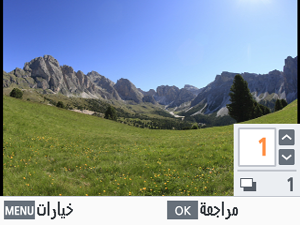
- اختر الصور، كل منها بكمية نسخ مطبوعة بمقدار [1]. بالنسبة للورق بحجم L، اختر ما يصل إلى ٣ صور وللورق بحجم البطاقة البريدية ما يصل إلى ٤ صور.
- اضغط على للوصول إلى شاشة [معاينة].
-
الطباعة.
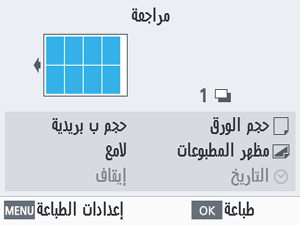
- اضغط على لبدء الطباعة.
- اضغط على
طباعة حجم ثابت لـ 2 للورقة
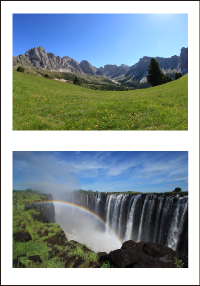
يمكن طباعة صورتين معًا، كل منهما بحجم البطاقة تقريبًا، على ورقة واحدة بحجم L أو بحجم البطاقة البريدية ().
قص على طول علامات القص في الزوايا للتشذيب بحجم البطاقة.
-
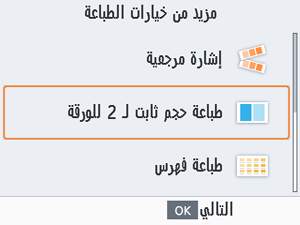
اختر [طباعة حجم ثابت لـ 2 للورقة] واضغط على
.
-
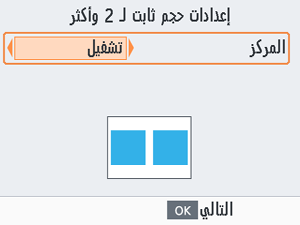
اضبط الإعدادات حسب الحاجة، ثم اضغط على
.
-
اختر الصور.
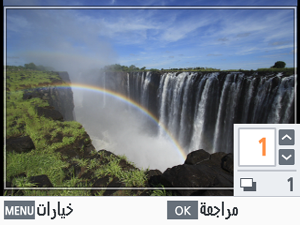
- اختر صورتين، كل منها بكمية نسخ مطبوعة بمقدار [1].
- اضغط على للوصول إلى شاشة [معاينة].
-
الطباعة.
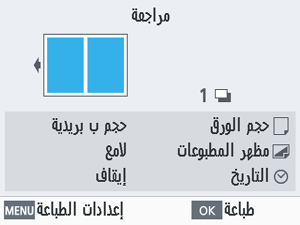
- اضغط على لبدء الطباعة.
- اضغط على
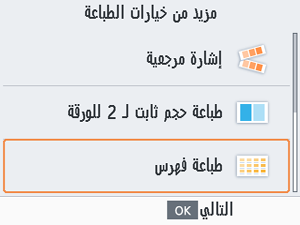
طباعة فهرس
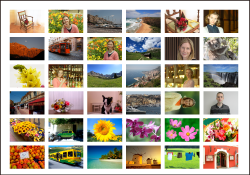
تتم طباعة الصور المحددة بجانب بعضها البعض في صفوف. يختلف عدد الصور لكل ورقة تبعًاً لحجم الورقة.
-
اختر [طباعة فهرس] واضغط على
.
-
اختر الصور.
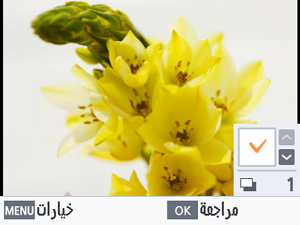
- يؤدي الضغط على
 إلى وضع علامة اختيار في حقل الكمية.
 - اضغط على للوصول إلى شاشة [معاينة].
- يؤدي الضغط على
-
الطباعة.
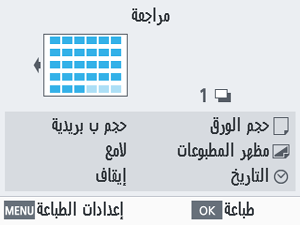
- اضغط على لبدء الطباعة.
- اضغط على
طباعة DPOF
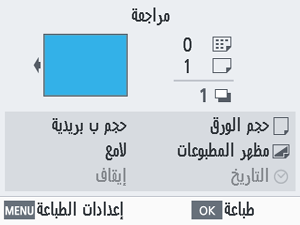
يؤدي إدخال بطاقة ذاكرة تم تكوين معلومات الطباعة الخاصة بها على كاميرا إلى عرض الرسالة [يتبقى صور DPOF. هل تريد طباعة الصور؟]. لمراجعة معلومات الطباعة التي تم تكوينها على الكاميرا، اضغط على .
-
الطباعة.

ملاحظة
- طالما كانت بطاقة الذاكرة التي تم تكوين معلومات الطباعة الخاصة بها على الكاميرا مدرجة، يمكنك أيضًا الوصول إلى هذه الشاشة باختيار [طباعة DPOF] والضغط على .
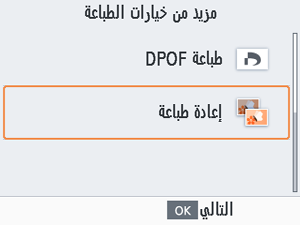
إعادة طباعة
تحتفظ الطابعة بسجل للصور المطبوعة من [للتحديد والطباعة] و[صورة الهوية] على الشاشة الرئيسية، وكذلك [إشارة مرجعية]، و[طباعة حجم ثابت لـ 2 للورقة]، و[طباعة فهرس] في [مزيد من خيارات الطباعة]. يمكن طباعة الصور مرة أخرى عن طريق تحديدها من هذه السجلات.
-
اختر [إعادة طباعة] واضغط على
.
-
اختر صورة تمت طباعتها.
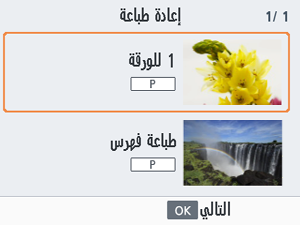
- اختر صورة تمت طباعتها بالفعل لطباعتها مرة أخرى.
- اضغط على للوصول إلى شاشة [معاينة].
-
الطباعة.
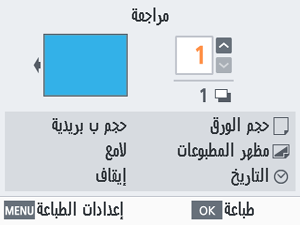
- اضغط على لبدء الطباعة.
- يؤدي الضغط على
 إلى تمكين ضبط كمية النسخ المطبوعة.
- اضغط على
ملاحظة
- يتم مسح تاريخ الطباعة عند إيقاف تشغيل الطابعة أو إزالة بطاقات الذاكرة أو محركات فلاش USB.
- يمكن للطابعة SELPHY تخزين ما يصل إلى ١٠ عناصر في سجل الطباعة.
- يتم إنشاء سجل للبيانات الخاصة بكل ورقة مطبوعة.