
عمليات القائمة وإعداداتها
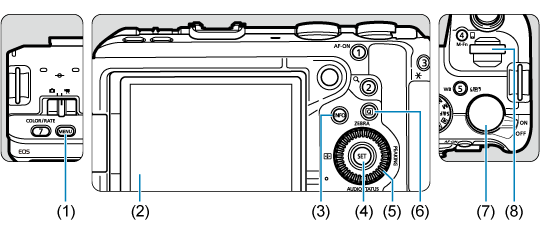
- (١) زر

- (٢) الشاشة
- (٣) زر

- (٤) زر

- (٥)
 /
/ قرص التحكم السريع ١/مفاتيح الأسهم
 - (٦) زر

- (٧)
 قرص التحكم السريع ٢
 - (٨)
 قرص رئيسي
شاشة قائمة المنطقة الأساسية
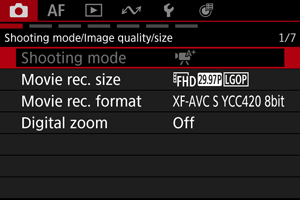
في وضع المنطقة الأساسية، لا تظهر بعض علامات التبويب وعناصر القائمة.
شاشة قائمة المنطقة الإبداعية
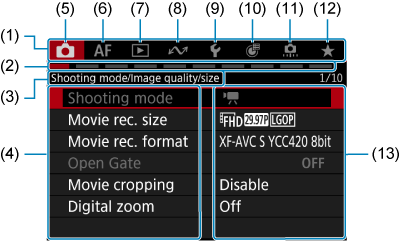
- (١) علامات التبويب الرئيسية
- (٢) علامات التبويب الثانوية
- (٣) اسم علامة التبويب الثانوية
- (٤) عناصر القائمة
- (٥)
 : التصوير
 - (٦)
 : ضبط البؤرة تلقائيًا
 - (٧)
 : التشغيل
- (٨)
 : وظائف الاتصال
 - (٩)
 : الإعداد
 - (١٠)
 : تخصيص التحكم
 - (١١)
 : الوظائف المخصصة
 - (١٢)
 : قائمتي
 - (١٣) إعدادات القائمة
إجراء إعداد القائمة
-
اضغط على الزر
.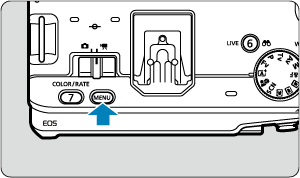
- يتم عرض القائمة.
-
حدد علامة تبويب.
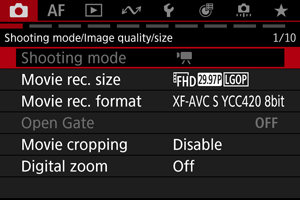
- كل مرة تقوم فيها بإدارة القرص ، ستتغير علامة التبويب الرئيسية (مجموعة من الوظائف). كما يمكنك تغيير علامات التبويب بالضغط على الزر .
- أدر القرص لتحديد علامة تبويب ثانوية.
- كل مرة تقوم فيها بإدارة القرص
-
اختر عنصرًا.
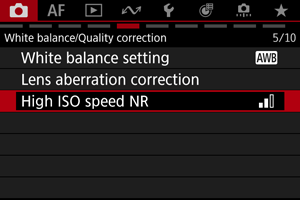
- أدر قرص لتحديد عنصر، ثم اضغط على .
- أدر قرص
-
حدد خيارًا.
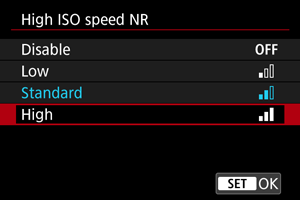
- أدر القرص لتحديد خيار.
- يُشار إلى الإعداد الحالي باللون الأزرق.
- أدر القرص
-
قم بإعداد الخيار.
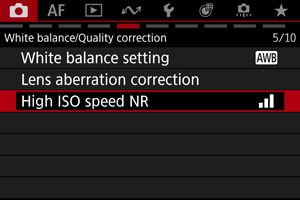
- اضغط على لتعيينه.
- اضغط على
-
قم بإنهاء الإعداد.
- اضغط على الزر للعودة إلى استعداد التصوير.
- اضغط على الزر
ملاحظة
- يفترض وصف وظائف القائمة هنا أنك قد ضغطت على زر لعرض شاشة القائمة.
- تتوفر أيضًا عمليات القائمة من خلال الضغط على القوائم أو استخدام
 أو . يمكن تحديد علامات التبويب الأساسية باستخدام ذراع الزوم.
 - لإلغاء العملية، اضغط على الزر .
عناصر القائمة الباهتة
على سبيل المثال: عند ضبط [زوم رقمي: تشغيل]
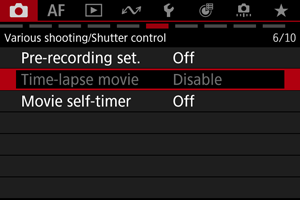
لا يمكن تعيين عناصر القائمة الباهتة. يتم إبهات عنصر القائمة إذا كان إعداد وظيفة آخر قد تجاوزها.
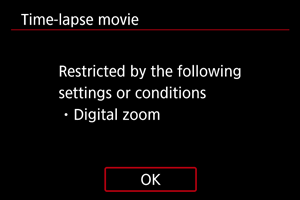
يمكنك رؤية الوظيفة المسيطرة من خلال تحديد عنصر القائمة الباهت والضغط على .
إذا قمت بإلغاء تحديد الوظيفة المسيطرة، فسوف يصبح عنصر القائمة الباهت قابلًا للتعيين.
تنبيه
- قد لا تتمكن من رؤية الوظيفة المسيطرة لبعص عناصر القائمة الباهتة.