قص الصور بجودة JPEG/HEIF
يمكنك قص صورة JPEG أو HEIF تم التقاطها وحفظها بشكل منفصل. لا يمكن قص الصور بجودة RAW والصور الملتقطة من إطارات أفلام بتقنية 4K.
-
حدد صورة.
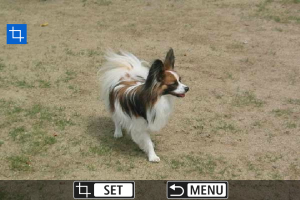
- أدر القرص
 لتحديد الصورة لتهذيبها.
 - اضغط على
 لعرض إطار الاقتصاص.
- أدر القرص
-
ضبط إطار الاقتصاص.
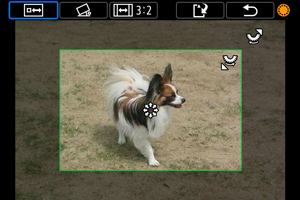
- سيتم اقتصاص الصورة بشكل طفيف ضمن إطار الاقتصاص.
-
تغيير حجم إطار الاقتصاص
أدر القرص
 لتغيير حجم إطار الاقتصاص. كلما صغر حجم إطار الاقتصاص كلما كبر حجم الصورة التي تم اقتصاصها.
 -
تصحيح الميل
يمكنك تصحيح ميل الصورة بدرجة ±١٠ درجة. أدر القرص
لتحديد [ ]، ثم اضغط على . أثناء التحقق من الميل باستخدام الشبكة المعروضة، قرص (بمعدل زيادات ٠.١ درجة) أو أنقر على اليسار أو اليمين (بمعدل زيادات ٠.٥ درجة) في أعلى يسار الشاشة لتصحيح الميل. بعد تصحيح الميل، اضغط على .
 -
تغيير الاتجاه ونسبة الأبعاد لإطار الاقتصاص
أدر القرص
وقم بتحديد [ ]. تؤدي كل ضغطة على إلى تغيير نسبة أبعاد إطار الاقتصاص.
 -
نقل إطار الاقتصاص
استخدم
 لنقل إطار الاقتصاص رأسيًا أو أفقيًا.
-
تحقق من مساحة الصورة المراد اقتصاصها.
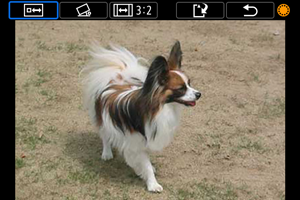
- أدر القرص لتحديد [
 ]، ثم اضغط على . يتم عرض منطقة الصورة المطلوب قصها.
- أدر القرص
-
احفظ.
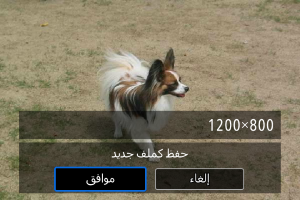
- أدر القرص لتحديد [
 ]، ثم اضغط على .
 - حدد [موافق] لحفظ الصورة المقصوصة.
- تحقق من مجلد الوجهة ورقم ملف الصورة، ثم حدد [موافق].
- لاقتصاص صورة أخرى، كرر الخطوات من ٢ إلى ٥.
- أدر القرص
تنبيه
- قد يتغير موضع وحجم إطار الاقتصاص، وذلك يتوقف على الزاوية الموضوعة لتصحيح الميل.
- بمجرد اقتصاص الصورة، لا يمكن اقتصاصها مرة أخرى، او تغيير حجمها.
- لن يتم إلحاق معلومات عرض نقطة AF () وبيانات مسح الأتربة () بالصورة التي تم اقتصاصها.
- تختلف نسب الأبعاد المتاحة وفقًا لما إذا كنت تستخدم [
 : تهذيب] أو [
 : إضافة معلومات مقصوصة].