
العمليات الأساسية
- الإمساك بالكاميرا
- زر الغالق
- قرص رئيسي

 قرص التحكم السريع 1
 قرص التحكم السريع 2
 أداة تحكم متعدد
 /
/ زر متعدد الوظائف/ إرسال الصور إلى الهاتف الذكي
 زر بدء ضبط البؤرة تلقائيًا
 مفتاح قفل وظيفة متعددة
 حلقة التحكم
 زر المعلومات
الإمساك بالكاميرا
-
معاينة الشاشة أثناء التصوير
عند قيامك بالتصوير، يمكنك إمالة الشاشة لتعديلها. للاطلاع على التفاصيل، انظر استخدام الشاشة.
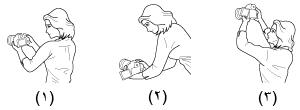
- (١) زاوية عادية
- (٢) زاوية منخفضة
- (٣) زاوية مرتفعة
-
التصوير من خلال محدد المنظر
للحصول على صور واضحة، امسك الكاميرا بثبات لتقليل اهتزازها.
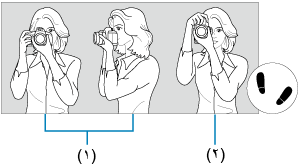
- (١) تصوير في وضع أفقي
- (٢) تصوير في وضع رأسي
- بيدك اليمنى، أمسك الكاميرا برفق من خلال مقبض الكاميرا.
- بيدك اليسرى، ادعم العدسة من الأسفل.
- ضع السبابة اليمنى برفق على زر الغالق.
- أرح ذراعيك ومرفقيك برفق مقابل الجزء الأمامي من الجسم.
- للحفاظ على وضع ثابت، وضع قدم واحدة متقدمة إلى الأمام قليلا من ال أخرى.
- أمسك الكاميرا بالقرب من وجهك وانظر من خلال محدد المنظر.
زر الغالق
يعمل زر الغالق من خلال تطبيق خطوتين. يمكنك الضغط على زر الغالق حتى المنتصف. ثم يمكنك الضغط على زر الغالق كليًا.
الضغط الجزئي
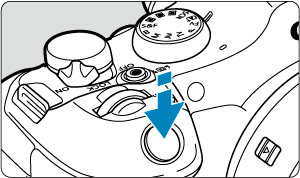
يقوم هذا بتنشيط ضبط البؤرة تلقائيًا ونظام الكشف التلقائي الذي يضبط سرعة إغلاق الكاميرا، وقيمة ضبط العدسة.
تظهر قيمة التعرض (سرعة الإغلاق وقيمة ضبط العدسة) على الشاشة، أو في محدد المنظر لمدة ٨ ثوانٍ (مؤقت القياس/ ).
).
الضغط بالكامل
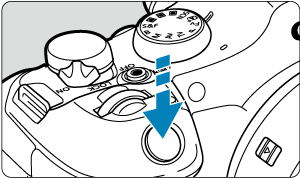
يعمل ذلك على تحرير الغالق والتقاط الصور.
-
منع الكاميرا من الاهتزاز
حركة الكاميرا الناتجة عن قبضة اليد أثناء لحظة الإضاءة تسمى اهتزاز الكاميرا. ويمكن أن تسبب عدم وضوح الصور. لمنع اهتزاز الكاميرا، لاحظ ما يلي:
- ثبت الكاميرا، كما هو موضّح في الإمساك بالكاميرا.
- اضغط على زر الغالق جزئيًا لضبط البؤرة تلقائيًا، ثم ببطء اضغط على زر غالق الكاميرا بالكامل.
ملاحظة
- ستظل الكاميرا متوقفة قبل التقاط صورة إذا قمت بالضغط على زر الغالق بالكامل دون الضغط عليه بشكلٍ جزئيّ في الأول، أو إذا ضغطت على زر الإغلاق بشكلٍ جزئيّ ثم ضغطت عليه فورًا ضغطة كاملة.
- حتى أثناء عرض القائمة أو تشغيل الصورة، يمكنك العودة إلى الوضع المستعد التصوير عن طريق الضغط على زر الغالق جزئيًا.
قرص رئيسي 
-
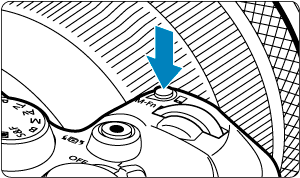
(١) بعد الضغط على زر، أدر القرص
.
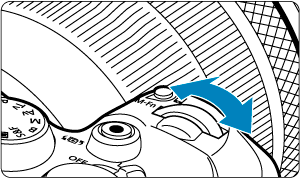
اضغط على زر مثل
 ، ثم أدر القرص .
عند قيامك بالضغط جزئيًا على زر الغالق، ستعود الكاميرا إلى وضع الاستعداد للتصوير.
- يُستخدم لعمليات مثل إعداد توازن لون أبيض أو وضع التشغيل أو تعويض تعريض فلاش أو نمط الصورة.
-
(٢) أدر القرص
فقط.في أثناء النظر إلى الشاشة أو إلى محدد المنظر، أدر القرص
.- استخدم هذا القرص لضبط سرعة الإغلاق، قيمة ضبط العدسة، إلخ.
 قرص التحكم السريع 1
-
(١) بعد الضغط على زر، أدر القرص
.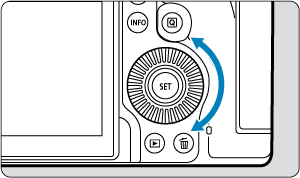
اضغط على زر مثل
، ثم أدر القرص .عند قيامك بالضغط جزئيًا على زر الغالق، ستعود الكاميرا إلى وضع الاستعداد للتصوير.
- يُستخدم لعمليات مثل إعداد وضع القياس أو تشغيل ضبط البؤرة تلقائيًا أو سرعة ISO أو منطقة ضبط البؤرة تلقائيًا.
-
(٢) أدر القرص
فقط.في أثناء النظر إلى الشاشة أو إلى محدد المنظر، أدر القرص
.- للاستخدام في عمليات مثل ضبط مقدار تعويض درجة الإضاءة وضبط قيمة ضبط العدسة للتعرض اليدوي.
 قرص التحكم السريع 2
-
(١) بعد الضغط على زر، أدر القرص
.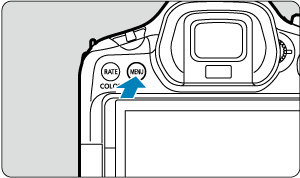
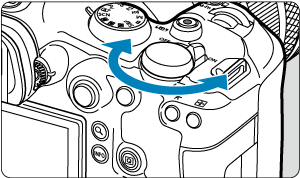
اضغط على زر مثل
 ، ثم أدر القرص .
عند قيامك بالضغط جزئيًا على زر الغالق، ستعود الكاميرا إلى وضع الاستعداد للتصوير.
- للاستخدام في عمليات مثل التبديل بين علامات التبويب الرئيسية في شاشة القائمة.
-
(٢) أدر القرص
فقط.في أثناء النظر إلى الشاشة أو إلى محدد المنظر، أدر القرص
.- للاستخدام في عمليات مثل ضبط سرعة ISO.
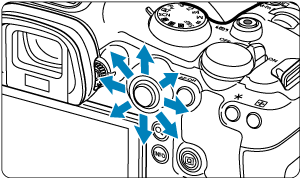
 أداة تحكم متعدد
هو مفتاح ذو ثمانية اتجاهات مع زر في المنتصف.
لاستخدامها، ضع طرف إبهامك في المنتصف وقم بإمالة أداة التحكم المتعدد في أي اتجاه. لاحظ أنها قد لا تعمل بشكل صحيح إذا تم الضغط عليها من الجانب.
-
أمثلة على استخدام أداة التحكم المتعدد
- نقطة AF/حركة الإطار المكبرة في التقاط الصور الثابتة أو تسجيل الأفلام
- تصحيح توازن اللون الأبيض
- حركة موضع المنطقة المكبرة أثناء التشغيل
- التحكم السريع
- اختيار أو ضبط عناصر القائمة
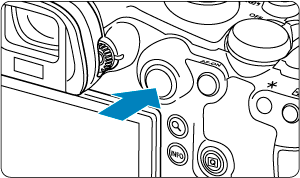
/ زر متعدد الوظائف/ إرسال الصور إلى الهاتف الذكي
شاشة التصوير
افتراضيًا، يعمل الزر بالتزامن مع الأقراص لتمكينك من ضبط الإعدادات المستخدمة في التصوير أو التسجيل.
الإعدادات التي يمكنك تكوينها بالتزامن مع الأقراص
- توازن اللون الأبيض ()
- وضع التشغيل* ()
- تعويض تعريض فلاش* ()
- وضع اللون ()
- وضع القياس* ()
- تشغيل ضبط البؤرة تلقائيًا* ()
- سرعة ISO* ()
- منطقة ضبط البؤرة تلقائيًا ()
متوفر فقط أثناء التقاط الصور الثابتة.
طريقة الاستخدام مع الأقراص
- اضغط على الزر لعرض الإعدادات التي يمكنك تكوينها باستخدام الأقراص (
 ). اضغط على الزر مرة أخرى بشكل متكرر (أو أدر القرص ) لتحديد الإعداد الذي تريد تكوينه.
 - لضبط الصف العلوي من عناصر الإعداد، أدر القرص .
- لضبط الصف السفلي من عناصر الإعداد، أدر القرص .
تنبيه
- لا يمكن تكوين الإعدادات المتقدمة لتوازن اللون الأبيض، مثل درجة حرارة اللون، بهذه الطريقة.
ملاحظة
- يمكن تعديل وضع اللون الحالي فقط بهذه الطريقة.
- لضبط منطقة ضبط البؤرة تلقائيًا، يمكنك كذلك الضغط على الزر
 وبعد ذلك الزر .
شاشة التشغيل
اضغط للوصول إلى شاشة الإعدادات لإرسال الصور إلى هاتف ذكي ().
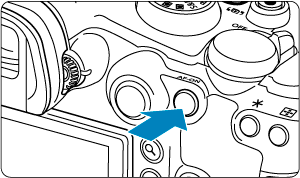
 زر بدء ضبط البؤرة تلقائيًا
اضغط أثناء تسجيل فيلم لتنشيط ضبط البؤرة تلقائيًا في أوضاع المنطقة الإبداعية.
عند التقاط الصور الثابتة في المنطقة الإبداعية، يعادل الضغط على هذا الزر الضغط الجزئي على زر الغالق.
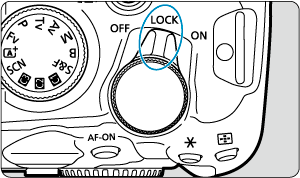
 مفتاح قفل وظيفة متعددة
يؤدي تكوين [ : قفل وظيفة متعددة] () وإعداد مفتاح قفل وظيفة متعددة/الطاقة على إلى منع تغيير الإعدادات إذا تم لمس القرص الرئيسي أو أقراص التحكم السريع أو أداة تحكم متعدد أو حلقة التحكم أو لوحة الشاشة اللمسية.
 حلقة التحكم
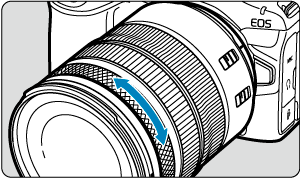
افتراضيًا، يمكن ضبط تعويض درجة الإضاءة في أوضاع المنطقة الإبداعية (باستثناء الوضع B) بإدارة حلقة التحكم بعدسات RF أو محولات الحامل مع الضغط على زر الغالق جزئيًا. بخلاف ذلك، يمكنك تعيين وظيفة مختلفة لحلقة التحكم من خلال تكوينها [] في [: تخصيص أقراص/حلقة التحكم] ().
 زر المعلومات
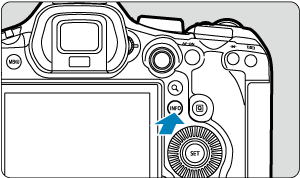
تغير كل ضغطة على الزر المعلومات الظاهرة.