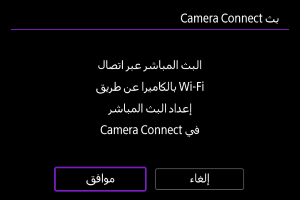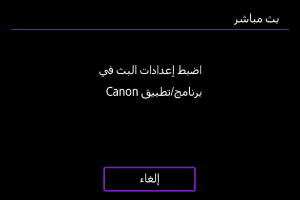
بث Camera Connect
- الاقتران بهاتف ذكي عبر Bluetooth
- إعداد البث
- تحرير/حذف الأجهزة للاتصال
- إعادة الاتصال باستخدام معلومات الاتصال
حدد هذا الخيار إذا كنت تريد البث عبر Camera Connect على هاتف ذكي مقترن.
تحقق من متطلبات البث وشروط الخدمة مسبقًا على موقع البث.
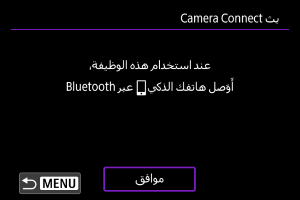
الاقتران بهاتف ذكي عبر Bluetooth
-
حدد [موافق].
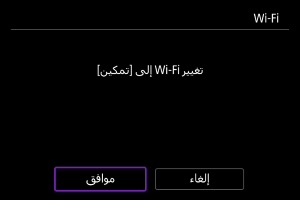
- لا يتم عرض هذه الشاشة إذا كان إعداد Wi-Fi مضبوطًا بالفعل على [تمكين].
-
حدد [موافق].
-
اضغط على
 .
.
-
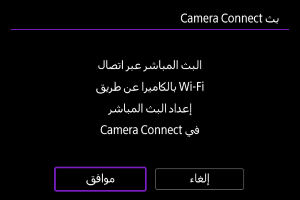
حدد [موافق].
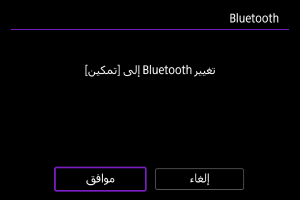
- لا يتم عرض هذه الشاشة إذا كان إعداد Bluetooth مضبوطًا بالفعل على [تمكين].
-
حدد [إضافة جهاز للاتصال به].
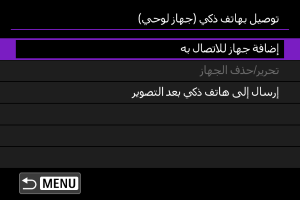
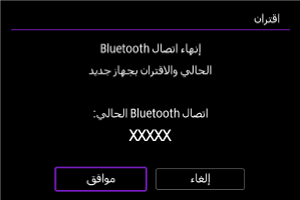
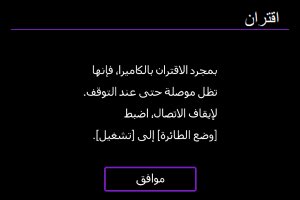
- يتم عرض رسالة إذا كانت الكاميرا مقترنة بالفعل بجهاز آخر. حدد [موافق] لإنهاء اتصال Bluetooth الحالي.
-
اضغط على
.
-
ابدأ الإقران.
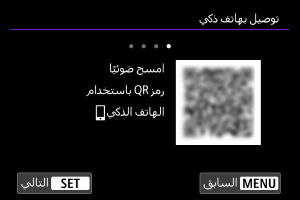
- اضغط على لبدء الاقتران.
- إذا كان تطبيق Camera Connect غير مثبت، فاستخدم الهاتف الذكي لمسح رمز QR المعروض على الشاشة، وانتقل إلى Google Play أو App Store لتثبيت تطبيق Camera Connect، ثم اضغط على لبدء الاقتران.
- اضغط على
-
ابدأ تشغيل Camera Connect.
- اتبع الإرشادات الموجودة في التطبيق، وحدد الكاميرا للإقران.
-
قم بإنشاء اتصال Bluetooth.
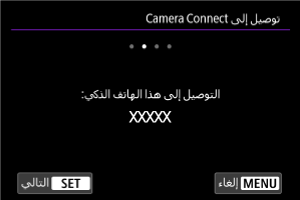
- اضغط على .
- اضغط على
-
أكمل عملية التوصيل.
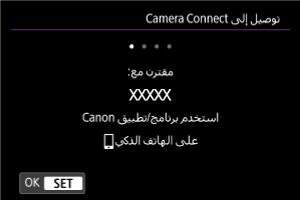
- اضغط على .
- عند ظهور رسالة على الهاتف الذكي، استخدم الهاتف الذكي، كما هو موضح.
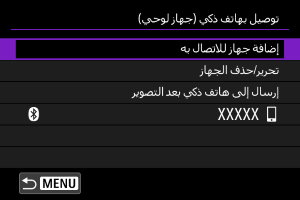
- يتم عرض اسم الجهاز المتصل.
- اضغط على الزر
 .
.
- اضغط على
 :
: 
إعداد البث
-
حدد [موافق].
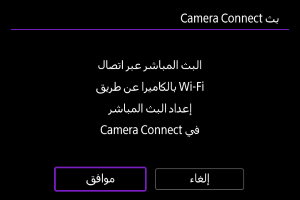
-
قم بتعيين وظائف الاتصال.
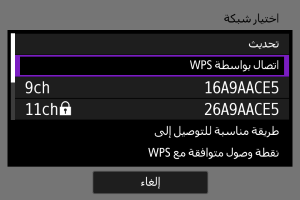
- للاطلاع على تعليمات حول تكوين وظائف الاتصال، راجع إعدادات الاتصال الأساسية.
-
أكمل إعدادات البث في تطبيق Camera Connect.
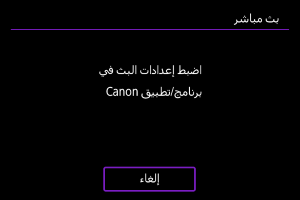
- حدد منصة البث التي ستستخدمها، ثم قم بتكوين الإعدادات وفقًا لذلك.
- يمكنك إدخال عنوان URL على الشاشة لتحديد موقع البث.
- قم بتعيين جودة البث، بناءً على بيئة الاتصال لديك.
-
ابدأ البث.
- يتم عرض [STBY] على شاشة الاستعداد للتسجيل.
- استخدم Camera Connect لبدء البث وإيقافه. يمكنك أيضًا بدء البث أو إيقافه بالضغط على زر تصوير الفيلم الموجود على الكاميرا.
تنبيه
- فكر في استخدام الطاقة عبر USB أو الملحق المتعلق بمنفذ الطاقة المنزلية (يباع بشكل منفصل) عند استخدام الكاميرا لفترات طويلة.
- قد يكون الفيديو والصوت مشوشين أثناء البث، اعتمادًا على بيئة الاتصال. اختبر البث مسبقًا وتحقق من جودة الفيديو والصوت.
-
جرّب ما يلي إذا كان الفيديو والصوت مشوشين أو متقطعين. فقد تؤدي هذه الخطوات إلى تحسين الجودة.
- قم بتقريب الكاميرا ونقطة الوصول (جهاز التوجيه اللاسلكي، والهاتف الذكي المتصل، وما إلى ذلك) من بعضهما، وقم بتغيير مواضعهما النسبية، واحرص على أن تكون المسافة بينهما خالية من الأشخاص والأشياء.
- في الداخل، قم بإعداد نقطة الوصول والكاميرا في الغرفة نفسها.
- قم بالإعداد بعيدًا عن الأجهزة التي تستخدم نطاق ٢.٤ جيجا هرتز، مثل أفران الميكروويف أو الهواتف اللاسلكية.
- إذا كان التشويش الناتج عن الميكروفون الخارجي يشتت انتباهك، فحاول وضعه على جانب الكاميرا مع وضع طرف توصيل مدخل الميكروفون الخارجي بعيدًا عن الكاميرا قدر الإمكان.
- على الرغم من أن تحديد ٣.٥ ميجابت في الثانية كجودة البث في Camera Connect قد يتيح بثًا أكثر استقرارًا من ٦ ميجابت في الثانية، إلا أن جودة الصورة ستكون أقل.
- ستصبح الكاميرا أكثر دفئًا أثناء البث. استخدم الحامل أو ثلاثي القوائم، أو اتخذ تدابير أخرى لتجنب التسجيل مع حمل الكاميرا باليد.
- لاحظ أن Canon ليست مسؤولة بأي حال من الأحوال عن الخدمات الخارجية.
- لا يتم تسجيل أي صورة على البطاقة أثناء البث.
- اختبر البث مسبقًا للتأكد من أن الصورة مستقيمة وفي الاتجاه الصحيح، واضبط الاتجاه حسب الحاجة.
- تأكد من قراءة احتياطات وظيفة الاتصال اللاسلكي.
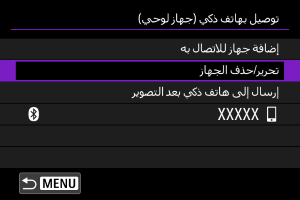
تحرير/حذف الأجهزة للاتصال
-
حدد [تحرير/حذف الجهاز].
-
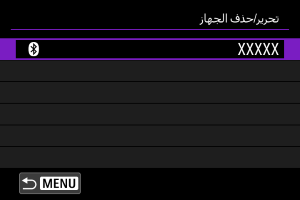
حدد الجهاز الذي تريد توصيله.
-
حدد خيارًا.
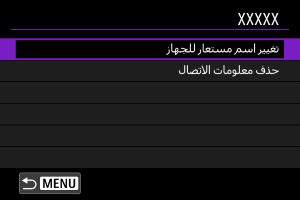
تغيير الأسماء المستعارة للجهاز
يمكنك تغيير الاسم المستعار للأجهزة التي تتصل بها الكاميرا.
حذف معلومات الاتصال
يمكنك حذف معلومات الاتصال.
إعادة الاتصال باستخدام معلومات الاتصال
يمكن استخدام معلومات الاتصال التي تم تكوينها للتوصيل مرة أخرى.