توصيلات متقدمة
التوصيل بهاتف ذكي أو جهاز لوحي
يمكنك إنشاء اتصال Wi-Fi مباشر باستخدام هاتف ذكي واستخدام Camera Connect للتحكم في الكاميرا.
-
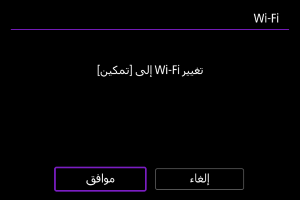
حدد [موافق].
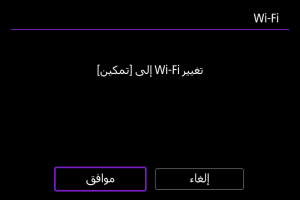
- لا يتم عرض هذه الشاشة إذا كان إعداد Wi-Fi مضبوطًا بالفعل على [تمكين].
-
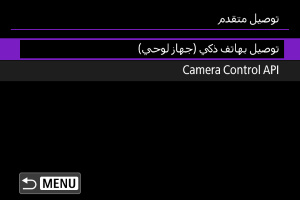
حدد [توصيل بهاتف ذكي (جهاز لوحي)].
-
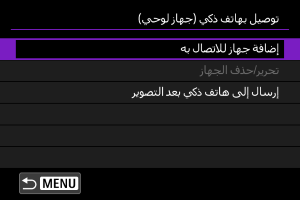
حدد [إضافة جهاز للاتصال به].
-
ابدأ البحث عن نقاط الوصول.
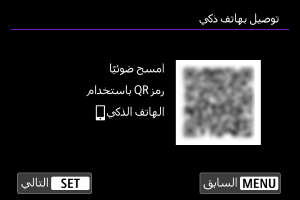
- لبدء البحث إذا كان تطبيق Camera Connect مثبتًا بالفعل على الهاتف الذكي، اضغط على
 .
. - إذا كان تطبيق Camera Connect غير مثبت، فاستخدم الهاتف الذكي لمسح رمز الاستجابة السريعة QR المعروض على الشاشة، وانتقل إلى Google Play أو App Store لتثبيت تطبيق Camera Connect، ثم اضغط على لبدء البحث.
- لبدء البحث إذا كان تطبيق Camera Connect مثبتًا بالفعل على الهاتف الذكي، اضغط على
-
إنشاء اتصال Wi-Fi.
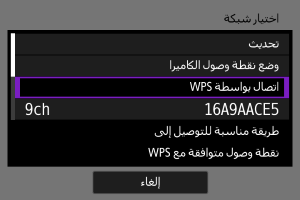
- للاطلاع على تعليمات حول تكوين وظائف الاتصال، راجع إعدادات الاتصال الأساسية.
-
ابدأ تشغيل Camera Connect وانقر فوق اسم الكاميرا.
-
حدد [موافق].
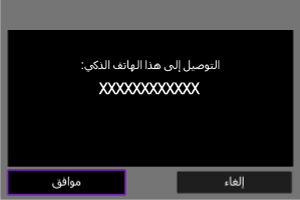
 :
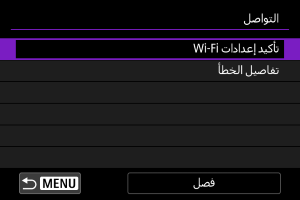
: شاشة [التواصل]
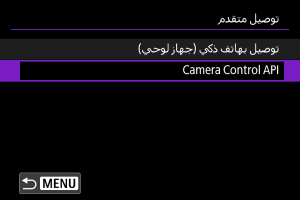
استخدام Camera Control API (CCAPI)
قبل استخدام تطبيق أو منتج آخر يستخدم Camera Control API (CCAPI)،* قم بإعداد الكاميرا للتحكم في CCAPI من خلال توصيل الكاميرا بالهاتف الذكي أو الجهاز اللوحي أو الكمبيوتر الذي ستستخدمه.
Camera Control API عبارة عن واجهة برمجة تطبيقات تعتمد على HTTP للتحكم في كاميرات Canon عبر الشبكة.
الوصول إلى شاشة الإعدادات
إعداد رقم المنفذ
-
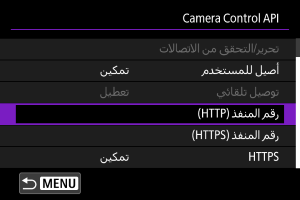
حدد خيارًا.
-
رقم المنفذ (HTTP)
يمكن تغيير رقم منفذ HTTP حسب الحاجة.
-
رقم المنفذ (HTTPS)
يمكن تغيير رقم منفذ HTTPS حسب الحاجة.
-
HTTPS
اضبط على [تعطيل] عند استخدام HTTP.
-
تكوين مصادقة المستخدم
-
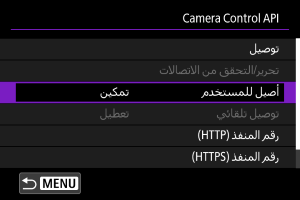
حدد [أصيل للمستخدم].
-
حدد استخدام مصادقة المستخدم.
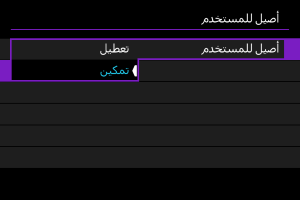
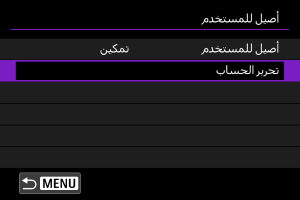
- إذا حددت [تمكين]، فأدخل [اسم المستخدم] و[كلمة المرور] في [تحربر الحساب].
-
حدد [تحربر الحساب].
-
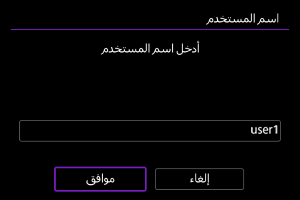
قم بتعيين اسم المستخدم.
-
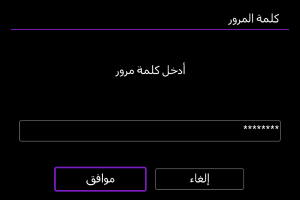
قم بتعيين كلمة المرور.
تكوين الاتصال
-
حدد [توصيل].
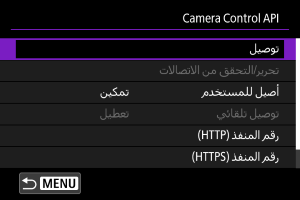
-
حدد [إضافة باستخدام المعالج].
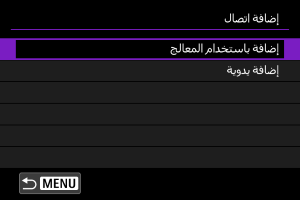
- لتكوين تفاصيل الاتصال، حدد [إضافة يدوية].
-
إنشاء اتصال Wi-Fi.
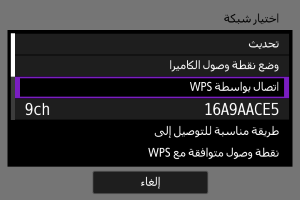
- الاتصال بنقطة اتصال عبر Wi-Fi. للاطلاع على تعليمات حول تكوين وظائف الاتصال، راجع إعدادات الاتصال الأساسية.
-
قم بتعيين اسم المستخدم.
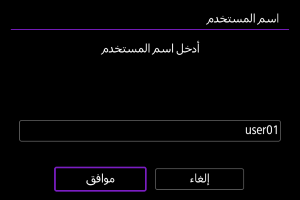
-
قم بتعيين كلمة المرور.
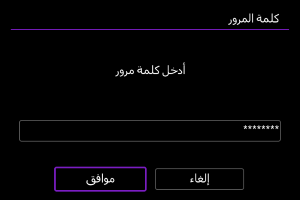
-
إنشاء اتصال Wi-Fi.
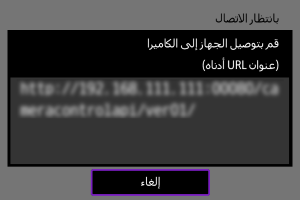
- عندما تظهر الشاشة أعلاه على الكاميرا، استخدم الهاتف الذكي أو الكمبيوتر أو أي جهاز آخر للوصول إلى عنوان URL المشار إليه من التطبيق المطور للتحكم في الكاميرا.
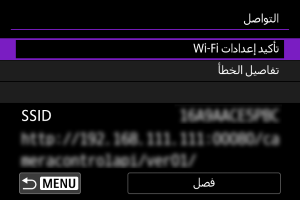
- يشير عرض الشاشة أعلاه على الكاميرا إلى أنه تم التوصيل.
- لإنهاء الاتصال، حدد [فصل].
شاشة [التواصل]
تتوفر العمليات التالية من شاشة [التواصل].
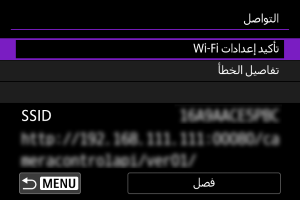
تغيير الإعدادات
يمكنك تغيير الإعدادات عندما تكون الكاميرا غير متصلة.
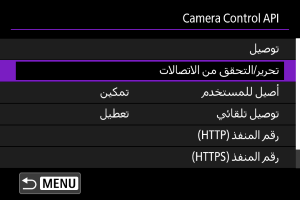
تحرير/التحقق من الاتصالات
التحقق من إعدادات الاتصال وتحريرها.
-
حدد [تحرير/التحقق من الاتصالات].
-
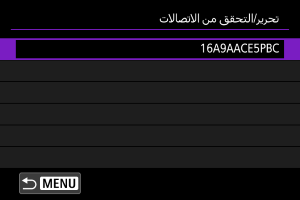
حدد الجهاز المقصود.
-
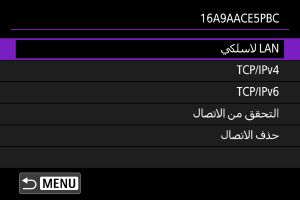
حدد العناصر للتحقق منها أو تغييرها.
-
LAN لاسلكي
عند تكوين إعدادات شبكة LAN اللاسلكية، يمكنك تغيير SSID (اسم الشبكة) والتفاصيل مثل طريقة الاتصال والأمان ونوع التشفير.
-
TCP/IPv4
يمكنك تغيير إعدادات TCP/ IPv4.
-
TCP/IPv6
يمكنك تغيير إعدادات TCP/ IPv6.
-
التحقق من الاتصال
يمكنك مراجعة إعدادات الاتصال.
-
حذف الاتصال
يمكنك إزالة إعدادات الاتصال.
-
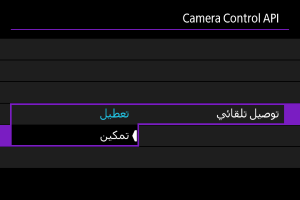
التوصيل التلقائي
سيؤدي تحديد [تمكين] إلى إنشاء اتصال تلقائيًا في المرة التالية التي يتم فيها تشغيل الكاميرا بعد إيقاف تشغيلها.