
وضع اللون
يمكنك تعيين خصائص الفيلم أو الصورة الثابتة التي تفضلها من قائمة نمط الصور أو مرشح الألوان أو الصورة المخصصة.
نمط الصورة
من خلال تحديد نمط الصورة المحدد مسبقًا، يمكنك الحصول على خصائص الصورة بشكل فعال.
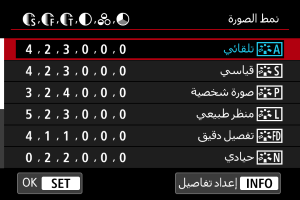
خصائص نمط الصورة
-
 تلقائي
سوف يتم ضبط درجة اللون تلقائيًا لتناسب المشهد. وستبدو الألوان زاهية للسماء الزرقاء والنباتات الخضراء ومناظر غروب الشمس، وبخاصة في الطبيعة والأماكن الخارجية ومشاهد غروب الشمس.
ملاحظة
- إذا لم يتم الحصول على درجة اللون المطلوبة باستخدام [تلقائي]، فاستخدم نمط صور آخر.
-
 قياسي
قياسيتبدو الصورة زاهية ودقيقة وواضحة. مناسب لمعظم المشاهد.
-
 صورة شخصية
للحصول على بشرة ناعمة بحدة أقل قليلاً. ويُعد مناسبًا للصور الشخصية القريبة.
يمكن ضبط لون البشرة عن طريق تغيير [درجة اللون] كما هو مبيّن في الإعدادات والتأثيرات.
-
 منظر طبيعي
للصور ذات الألوان الخضراء والزرقاء الزاهية وكذلك للصور شديدة الوضوح. مناسب للمناظر الطبيعية المبهرة.
-
 تفصيل دقيق
للمعالجة التفصيلية للخطوط الكونتورية للأهداف الدقيقة والمواد الخفيفة. سوف تكون الألوان زاهية بعض الشيء.
-
 حيادي
حياديلإجراء عمليات تحسين على الكمبيوتر في وقت لاحق. لجعل الصور خافتة مع خفض التباين ودرجات اللون الطبيعية.
-
 مخلص
مخلصلإجراء عمليات تحسين على الكمبيوتر في وقت لاحق. للحصول على نتائج أفضل للألوان الحقيقية للأهداف التي تم قياسها في ضوء النهار مع حرارة لون تبلغ ٥٢٠٠ كلفن. جعل الصور تبدو خافتة مع تقليل التباين.
-
 لون أحادي
ينشئ صور الأسود والأبيض.
تنبيه
- يتعذر استرداد الصور الملونة من صور JPEG/HEIF التي يتم تصويرها بنمط صور [لون أحادي].
-
 ضبط مستخدم 1–3
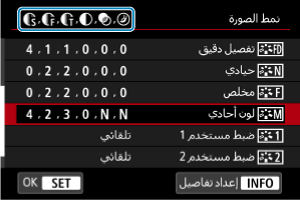
يمكنك إضافة نمط جديد بناءً على ضبط مسبق مثل [صورة شخصية] أو [منظر طبيعي] أو ملف نمط الصورة ثم الضبط حسبما يلزم (). اللقطات التي يتم التقاطها بنمط لم تقم بتخصيصه حتى الآن سيكون لها نفس خصائص الإعداد الافتراضي [تلقائي].
الرموز
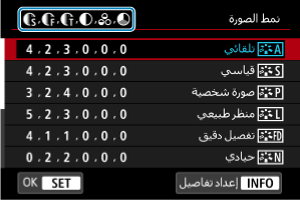
تشير الأيقونات الموجودة عل شاشة اختيار نمط الصورة إلى [قوة] و[دقة] و[مستوى] لـ [الحدة] بالإضافة إلى [التباين] ومعلمات أخرى. تشير الأرقام إلى قيم هذه الإعدادات المحددة لنمط الصورة المعني.
 |
الحدة | |
 |
قوة | |
 |
دقة | |
 |
مستوى | |
 |
التباين | |
 |
تشبع اللون | |
 |
درجة اللون | |
 |
تأثير المرشح (لون أحادي) | |
 |
تأثير التدريج (لون أحادي) | |
تنبيه
- بالنسبة إلى تسجيل الفيلم، تشير "*، *" إلى معلمات [دقة] و[مستوى] الخاصة بـ [الحدة]. لا يمكن ضبط [دقة] و[مستوى] لتسجيل الفيلم.
تخصيص نمط الصورة
يمكنك تخصيص أي نمط صور عن طريق تغييره من الإعدادات الافتراضية. للاطلاع على تفاصيل تخصيص [لون أحادي]، انظر  ضبط اللون الأحادي.
-
حدد [نمط الصورة].
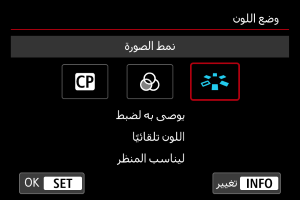
- حدد نمط الصور، ثم اضغط على الزر INFO.
-
اختيار نمط الصورة.
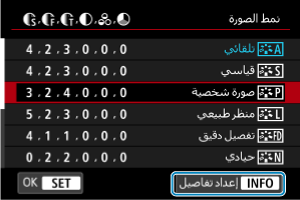
- حدد نمط الصور المراد ضبطه، ثم اضغط على الزر INFO.
-
حدد خيارًا.
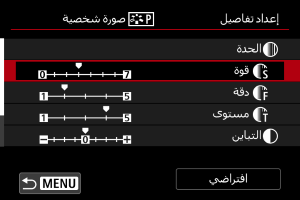
- حدد أحد الخيارات، ثم اضغط على
 .
. - للاطلاع على تفاصيل الإعدادات والتأثيرات، انظر الإعدادات والتأثيرات.
- حدد أحد الخيارات، ثم اضغط على
-
تعيين مستوى التأثير.
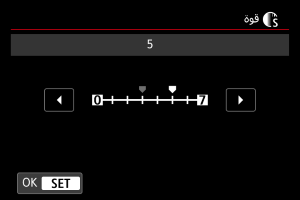
- اضبط مستوى التأثير، ثم اضغط على .
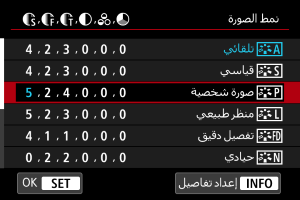
- اضغط على زر
 لحفظ الإعداد المعدل والرجوع إلى شاشة اختيار نمط الصورة.
 - يتم عرض أي إعدادات تقوم بتغييرها من القيم الافتراضية باللون الأزرق.
- اضبط مستوى التأثير، ثم اضغط على
ملاحظة
- لتسجيل فيلم، يتعذر ضبط [دقة] و[مستوى] لـ [الحدة] (لا يتم عرضهما).
- عن طريق تحديد [افتراضي] في الخطوة ٣، يمكنك إعادة إعدادات المعلمة الخاصة بنمط الصورة المقابلة إلى قيمها الافتراضية.
- للتصوير باستخدام نمط الصورة الذي قمت بضبطه، حدد أولًا نمط الصورة المعدل، ثم التقط الصورة.
الإعدادات والتأثيرات
|
الحدة | |||
|
قوة | 0: التركيز على الخطوط الخارجية الضعيفة | 7: التركيز على الخطوط الخارجية القوية | |
|
دقة*١ | 1: دقيق | 5: محبب | |
|
مستوى*٢ | 1: منخفض | 5: عالي | |
|
التباين | –4: تباين منخفض | +4: تباين مرتفع | |
|
تشبع اللون | –4: تشبع منخفض | +4: تشبع مرتفع | |
|
درجة اللون | –4: درجة لون البشرة المائلة إلى الأحمر | +4: درجة لون البشرة المائلة إلى الأصفر | |
١: يشير إلى شفافية الحافة التي ينطبق عليها التحسين. كلما كان الرقم أصغر، كانت الخطوط الخارجية أكثر دقة ويمكن التأكيد عليها.
٢: مستوى التباين بين الحواف والمناطق المحيطة بالصورة، الأمر الذي يحدد تحسين الحافة. كلما كان الرقم أصغر، زاد التركيز على الخطوط الخارجية عندما يكون فرق التباين منخفضًا. ومع ذلك، فإن الضوضاء تميل إلى أن تكون أكثر وضوحًا عندما يكون العدد أصغر.
ضبط اللون الأحادي
تأثير المرشح
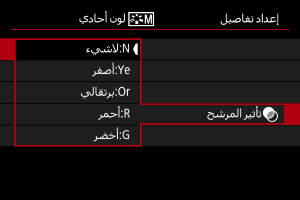
مع تطبيق تأثير مرشح على صورة أحادية اللون، يمكنك جعل السحب البيضاء أو الأشجار الخضراء بارزة أكثر.
| المرشح | تأثيرات العينة |
|---|---|
| N:لاشيء | صورة عادية باللون الأبيض والأسود بدون تأثيرات المرشح. |
| Ye:أصفر | ستبدو السماء الزرقاء طبيعية بصورة أكبر، كما ستبدو السحب البيضاء أكثر وضوحًا. |
| Or:برتقالي | ستبدو السماء الزرقاء مظلمة قليلًا. سيبدو الغروب أكثر إبهارًا. |
| R:أحمر | ستبدو السماء الزرقاء مظلمة تمامًا. كما ستبدو أوراق الخريف المتساقطة أكثر وضوحًا وسطوعًا. |
| G:أخضر | تبدو درجات لون البشرة والشفاه ضعيفة التباين. كما ستبدو أوراق الشجر الخضراء أكثر وضوحًا وسطوعًا. |
ملاحظة
- ستؤدي زيادة [التباين] إلى جعل تأثير المرشح أكثر وضوحًا.
تأثير التدريج
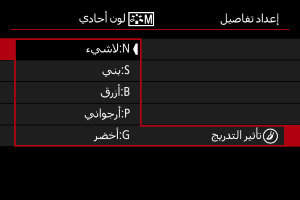
بتطبيق تأثير التدريج، يمكنك إنشاء صورة أحادية اللون باللون المحدد. فعَّال عندما تريد إنشاء صور لا تُنسى.
تسجيل نمط الصورة
يمكنك تحديد نمط صورة أساسي مثل [صورة شخصية] أو [منظر طبيعي]، وضبطه حسب الرغبة، وتسجيله في [ضبط مستخدم 1] – [ضبط مستخدم 3]. مفيد عند إنشاء العديد من أنماط الصور باستخدام إعدادات مختلفة.
-
حدد [نمط الصورة].
- حدد نمط الصور، ثم اضغط على الزر INFO.
-
حدد [ضبط مستخدم *].
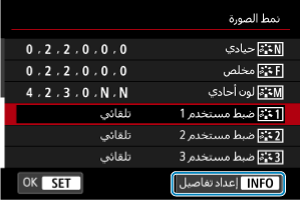
- حدد [ضبط مستخدم *]، ثم اضغط على الزر INFO.
-
اضغط على
.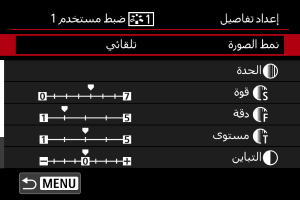
- بتحديد [نمط الصورة]، اضغط على .
- بتحديد [نمط الصورة]، اضغط على
-
حدد نمط صورة أساسي.
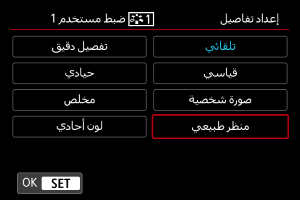
- حدد نمط الصورة الأساسي، ثم اضغط على .
- حدد نمط الصورة الأساسي، ثم اضغط على
-
حدد خيارًا.
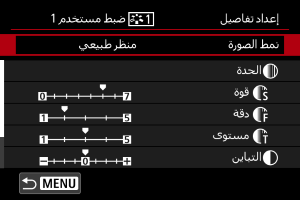
- حدد أحد الخيارات، ثم اضغط على .
- حدد أحد الخيارات، ثم اضغط على
-
تعيين مستوى التأثير.
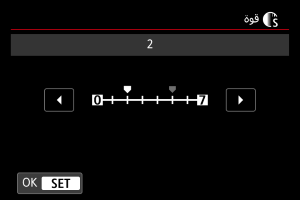
- اضبط مستوى التأثير، ثم اضغط على .
- للاطلاع على التفاصيل، انظر تخصيص نمط الصورة.
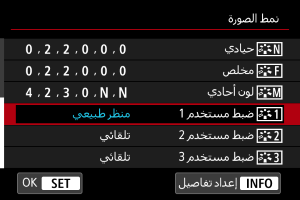
- اضغط على زر لحفظ الإعداد المعدل والرجوع إلى شاشة اختيار نمط الصورة.
- ستتم الإشارة إلى نمط الصورة الأساسي على يمين [ضبط مستخدم *].
- تم تغيير أسماء النمط الأزرق في [ضبط مستخدم *] عن القيم الافتراضية.
- اضبط مستوى التأثير، ثم اضغط على
تنبيه
- إذا كان نمط الصورة مسجلاً بالفعل في [ضبط مستخدم *]، فإن تغيير نمط الصورة الأساسي سوف يؤدي إلى مسح إعدادات المعلمة لنمط الصورة المحدد من قبل المستخدم المسجل من قبل.
- يمكنك استعادة النمط الافتراضي والإعدادات الافتراضية [ضبط مستخدم *] من خلال تحديد [إعدادات أساسية] في [
 : إعادة ضبط الكاميرا].
ملاحظة
- لالتقاط صورة باستخدام نمط صور مسجل، قم بتحديد [ضبط مستخدم *] المسجل، ثم قم بالتصوير.
مرشح اللون
يمكنك إضافة تأثيرات إلى الصور عن طريق تحديد المرشحات المحددة مسبقًا.
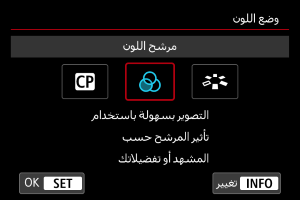
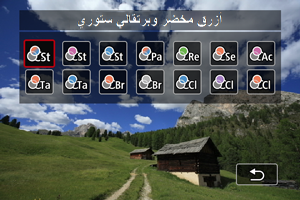
| المرشح | التأثير | المشاهد الموصى بها |
|---|---|---|
 أزرق مخضر وبرتقالي ستوري أزرق مخضر وبرتقالي ستوري |
مطفي مع ظلال زرقاء مائلة للأخضر وإضاءات كهرمانية | المشاهد النهارية عالية التباين والمشاهد الأخرى ذات التباين، مثل الغرف ذات الإضاءة الجيدة |
 قرمزي ستوري قرمزي ستوري |
مطفي مع تأثير مرشح أرجواني بشكل عام | |
 أزرق ستوري أزرق ستوري |
مطفي مع تأثير مرشح أزرق بشكل عام | |
 أزرق مخضر وبرتقالي شاحب أزرق مخضر وبرتقالي شاحب |
ظلال زرقاء وإضاءات كهرمانية | المشاهد ذات التباين التي تتضمن بعض الألوان الكهرمانية أو الصفراء |
 أخضر ريترو أخضر ريترو |
باهت مع تأثير مرشح أخضر بشكل عام | المباني القديمة، مناظر المدينة |
 صبغة بني داكن صبغة بني داكن |
باهت مع تأثير مرشح بني داكن بشكل عام | |
 أحمر بارد أحمر بارد |
جميع الألوان تكون باهتة باستثناء اللون الأحمر | المشاهد التي تتضمن بعض الألوان المائلة إلى الأحمر |
 شهي دافئ شهي دافئ |
تشبع مرتفع ودرجات لونية متوسطة زاهية، مع ألوان دافئة بشكل عام | المشاهد التي تتضمن طعامًا أو مشروبات بألوان دافئة |
 شهي بارد شهي بارد |
تشبع مرتفع ودرجات لونية متوسطة زاهية، مع ألوان باردة بشكل عام | المشاهد التي تتضمن طعامًا أو مشروبات بألوان باردة |
 كهرمان ناصع كهرمان ناصع |
تباين منخفض وظلال خفيفة مع الحفاظ على أجواء مظلمة وألوان دافئة | مشاهد ذات إضاءة خافتة مع مصادر ضوء ذات ألوان دافئة |
 أبيض ناصع أبيض ناصع |
تباين منخفض وظلال خفيفة مع الحفاظ على أجواء مظلمة وألوان باردة | |
 أزرق صافي فاتح أزرق صافي فاتح |
تباين منخفض، ظلال ساطعة، مع لون أزرق فاتح بشكل عام | مناظر المدينة المسائية المشرقة، المشاهد الداخلية |
 أرجواني صافي أرجواني صافي |
تباين منخفض، ظلال ساطعة، مع لون أرجواني فاتح بشكل عام | |
 كهرمان صافي كهرمان صافي |
تباين منخفض، ظلال ساطعة، مع لون كهرماني فاتح بشكل عام |
تنبيه
- قد تمنع مرشحات الألوان عرض الصور بتدرج سلس وقد تؤدي إلى تشويش الصورة.
- قد تمنعك بعض إعدادات الكاميرا أو الأهداف من الحصول على الألوان المتوقعة.
تخصيص صورة
تمكّنك ملفات الصور المخصصة الموجودة على الكاميرا من ضبط درجات الألوان في تسجيل الأفلام من خلال تطبيق مجموعة من الإعدادات (جاما/مساحة الألوان، ومصفوفة الألوان، وملفات البحث)، وذلك للتحضير لمرحلة المعالجة ما بعد الإنتاج بشكل أساسي.
- يمكنك تحديد ملف صورة مخصص لتسجيل الأفلام باستخدام خصائص الصورة المفضلة.
- يمكن تحرير ملفات الصور المخصصة المعينة مسبقًا لإنشاء ملفات جديدة.
- لضبط درجات ألوان الفيلم، يمكنك تسجيل ملفات البحث.
تنبيه
- قد يؤدي تطبيق الصور المخصصة إلى تغيير مستوى القياس.
تحديد ملفات الصور المخصصة
-
حدد [تخصيص صورة].
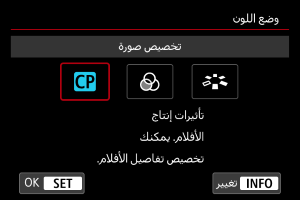
- حدد [تخصيص صورة]، ثم اضغط على الزر INFO.
-
حدد [اختيار
 ملف].
ملف].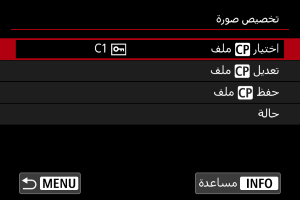
-
حدد ملف صورة مخصص.
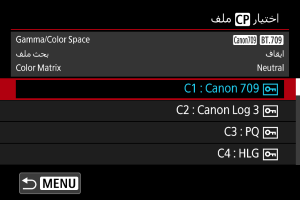
ملف صورة مخصص جاما/مساحة الألوان ملف البحث مصفوفة الألوان ملخص C1: Canon 709 Canon 709 / BT.709 ايقاف Neutral نطاق ديناميكي أوسع من معيار BT.709
مناسب للعرض على الشاشات المتوافقة مع BT.709
مناسب أيضًا بدون المعالجة اللاحقة
C2: Canon Log 3 Canon Log 3 / C.Gamut ايقاف Neutral يستخدم Canon Log 3 gamma؛ مرحلة ما بعد المعالجة مطلوبة
يحتفظ بخصائص Canon Log مع توسيع النطاق الديناميكي
C3: PQ PQ / BT.2020 ايقاف Neutral يستخدم منحنى HDR gamma متوافقًا مع معيار ITU-R BT.2100 (PQ) (في تسجيل ٨ بت، أي ما يعادل معيار ITU-R BT.2100 (PQ)) C4: HLG HLG / BT.2020 ايقاف Neutral يستخدم منحنى HDR gamma متوافقًا مع معيار ITU-R BT.2100 (HLG) (في تسجيل ٨ بت، أي ما يعادل معيار ITU-R BT.2100 (HLG)) C5: BT.709 Standard BT.709 Standard / BT.709 ايقاف Video مناسب للعرض على الشاشات المتوافقة مع BT.709
يستخدم منحنى gamma متوافقًا مع معيار ITU-R BT.709
C6 إلى C20 (User06 إلى User20) Canon 709 / BT.709 ايقاف Neutral نطاق ديناميكي أوسع من معيار BT.709
مناسب للعرض على الشاشات المتوافقة مع BT.709
مناسب أيضًا بدون المعالجة اللاحقة
تحرير الصور المخصصة
يمكنك تحرير إعدادات ملف الصورة المخصصة المحدد.
-
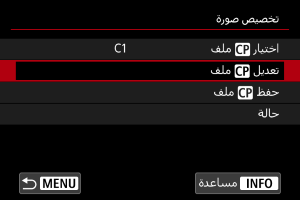
حدد [تخصيص صورة].
- حدد [تخصيص صورة]، ثم اضغط على الزر INFO.
-
حدد [تعديل
ملف].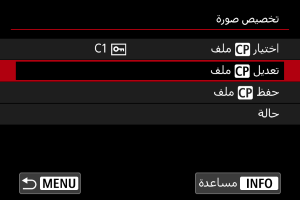
- لتحرير ملف صورة مخصصة محمي ([
 ]) حدد [إزالة حماية] بواسطة [حماية] لتمكين التحرير.
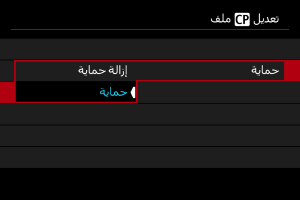
- لتحرير ملف صورة مخصصة محمي ([
-
قم بتعديل الإعدادات حسب الحاجة.
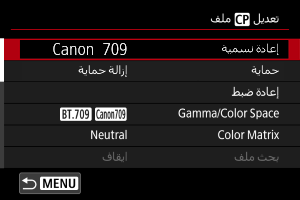
- حدد إعدادًا لتعديله، ثم اضبطه على الشاشة المعروضة ().
- لحفظ ملف صورة مخصصة تم تحريره باسم جديد، حدد [إعادة تسمية] وأدخل اسمًا.
- لإعادة ضبط التحرير، حدد [إعادة ضبط]، ثم حدد ملف الصورة المخصصة لإعادة ضبطه.
- للحصول على إرشادات حول ملفات البحث، راجع استخدام ملفات البحث.
-
قم بحماية الصورة.
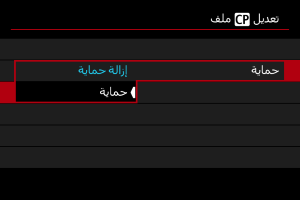
- عند الانتهاء من التحرير، حدد [حماية].
عناصر إعدادات الصورة المخصصة
يمكن ضبط العناصر التالية باستخدام [تعديل ملف].
| إعداد العنصر | الوصف | |
|---|---|---|
|
Gamma/Color Space اضبط مزيج منحنى gamma ومساحة الألوان |
||
| جاما |
(١) الإخراج (٢) الإدخال 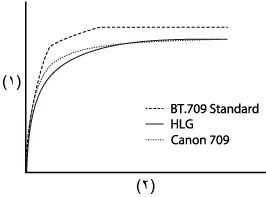 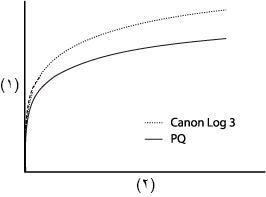 |
|
| Canon Log 3 |
تحتفظ Gamma بخصائص Canon Log ولكن بنطاق ديناميكي موسع يتطلب معالجة الصور في مرحلة ما بعد الإنتاج |
|
| PQ | HDR gamma متوافقة مع معيار ITU-R BT.2100 (PQ) (في تسجيل ٨ بت، أي ما يعادل معيار ITU-R BT.2100 (PQ)) | |
| HLG | HDR gamma متوافقة مع معيار ITU-R BT.2100 (HLG) (في تسجيل ٨ بت، أي ما يعادل معيار ITU-R BT.2100 (HLG)) | |
| BT.709 Standard |
Gamma متوافقة مع معيار ITU-R BT.709 مناسب للعرض على الشاشات المتوافقة مع BT.709 |
|
| Canon 709 |
Gamma ذات نطاق ديناميكي واسع ومناسب أيضًا بدون معالجة لاحقة مناسب للعرض على الشاشات المتوافقة مع BT.709 |
|
| مساحة الألوان | C.Gamut |
مساحة الألوان التي طورتها Canon استنادًا إلى خصائص مستشعر الصور، تغطي نطاقًا لونيًا أوسع من نطاق BT.2020 يوصى بها أيضًا عند التحويل إلى مساحة الألوان ACES2065-1 |
| BT.2020 | مساحة الألوان متوافقة مع معيار ITU-R BT.2020 لـ UHDTV (4K/8K) | |
| BT.709 | مساحة الألوان القياسية متوافقة مع معايير sRGB | |
|
Color Matrix إعدادات إعادة إنتاج اللون |
||
| Neutral | إعادة إنتاج الألوان الحقيقية | |
| Production Camera | إعادة إنتاج الألوان السينمائية | |
| Video | إعادة إنتاج الألوان مع إظهار التباين للبث التلفزيوني | |
|
بحث ملف استخدام ملفات البحث |
||
| تشغيل | تمكين تعديل الألوان بناءً على ملفات البحث | |
| ايقاف | تعطيل تعديل الألوان بناءً على ملفات البحث | |
|
بحث ملف تنزيل تسجيل/إزالة ملف البحث |
||
| تسجيل | تسجيل ملفات البحث (تنسيق cube.) كصور مخصصة | |
| حذف | إزالة ملفات البحث المسجلة على الصور المخصصة | |
|
HLG Color إعدادات الألوان لـ Log-Gamma مختلط (HLG). يتوفر عند ضبط gamma [Gamma/Color Space] على [HLG] ومساحة الألوان على [BT.2020] |
||
| BT.2100 | اللون مكافئ لـ ITU-R BT.2100 | |
| Vivid | اللون المكافئ "للون التقليدي" في ITU-R BT.2390 | |
|
Black تعديل مستوى اللون الأسود غير متوفر مع ضبط [Gamma/Color Space] على [Canon Log 3] |
||
| Master Pedestal | –٥٠ إلى +٥٠ | يزيد أو يقلل من مستوى اللون الأسود. تعمل القيم الأعلى على زيادة سطوع مناطق الصورة الداكنة ولكنها تقلل التباين. القيم السلبية تزيد من سواد اللون الأسود. |
|
Master Black Red Master Black Green Master Black Blue |
–٥٠ إلى +٥٠ | يصحح اللون الأحمر أو الأخضر أو الأزرق الموجود في اللون الأسود |
|
Black Gamma تصحيح منحنى gamma السفلي لمناطق الصورة الداكنة يؤدي إلى رفع أو خفض الجزء الأسود من منحنى gamma في النطاقات التالية يتوفر عند ضبط [Gamma/Color Space] على [BT.709 Standard] |
||
|
(١) الإخراج (٢) الإدخال (٣) النقطة (٤) المستوى (٥) النطاق 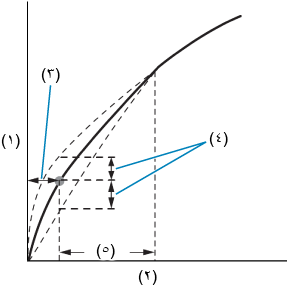 |
||
| Level | –٥٠ إلى +٥٠ | لضبط ارتفاع منحنى gamma السفلي |
| Range | –20 إلى +50 | لضبط نطاق التعديل، بالنسبة إلى [Point] |
| Point | لضبط موضع قمة الرأس | |
|
Low Key Saturation تعديل تشبع اللون في مناطق الصورة الداكنة |
||
| Activate | تشغيل، إيقاف | يتم تمكين التعديل عند الضبط على [On] |
| Level | -50 إلى +50 | يضبط مقدار التعديل |
|
Knee ضغط مناطق الصورة الساطعة لمنع تمييز القص يتوفر عند ضبط [Gamma/Color Space] على [BT.709 Standard] |
||
|
(١) الإخراج (٢) الإدخال الميل 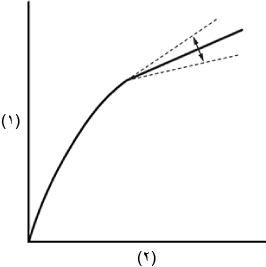
النقطة 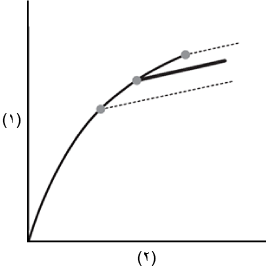
|
||
| Activate | تشغيل، إيقاف | يتم تمكين التعديل مع كل إعداد عند الضبط على [On] |
| Slope | -35 إلى +50 | يضبط الميل فوق نقطة الانعطاف |
| Point | 50 إلى 109 | يضبط نقطة الانعطاف |
| Saturation | -10 إلى +10 | يضبط تشبع اللون في مناطق الصورة الساطعة |
|
Sharpness تعديل الحدة |
||
| Level | -10 إلى +50 | يزيد أو يقلل من مستوى حدة الحافة |
| Detail Frequency | -8 إلى +8 |
يضبط التردد المركزي لتحسين الحافة تعمل القيم الأعلى على زيادة التردد، مما يؤدي إلى زيادة وضوح الصور |
| Coring Level | -30 إلى +50 |
يضبط مستوى التباين بين الحواف والمناطق المحيطة بالصورة، الأمر الذي يحدد تحسين الحافة تمنع القيم الأعلى التركيز على التفاصيل الدقيقة، مما يقلل من التشويش |
| Limit | -50 إلى +50 | يقيد مقدار تحسين الحافة |
|
Noise Reduction تقليل تشويش الصورة |
||
| Automatic | تشغيل، إيقاف | يتم ضبطه تلقائيًا عند الضبط على [On] |
| Spatial Filter | إيقاف التشغيل، من ١ إلى ١٢ |
يقلل التشويش من خلال تطبيق تأثير سلس يشبه التركيز البؤري السلس على الصورة بأكملها على الرغم من عدم إنتاج أي خلل، إلا أنه يتم تنعيم الصورة بسلاسة عند ضبطها على خيار آخر غير [Off] |
| Frame Correlation | إيقاف التشغيل، من 1 إلى 3 |
يقلل التشويش من خلال مقارنة الصور (الحقول) الحالية والسابقة عند ضبطها على قيمة أخرى غير إيقاف التشغيل على الرغم من عدم تأثر الدقة الظاهرة، إلا أن تحريك الأهداف قد يؤدي إلى حدوث خلل |
|
Skin Detail إعدادات تنعيم البشرة يتحكم في اكتشاف لون البشرة وتقليل التشويش يتم عرض مناطق لون البشرة المكتشفة بنمط حمار وحشي |
||
| Effect Level | إيقاف، منخفض، متوسط، مرتفع | يضبط مستوى مرشح تنعيم البشرة، مع [High] باعتباره المستوى الأعلى |
| Hue | -16 إلى +16 | يضبط تدرج لون البشرة المراد اكتشافه |
| Chroma | 0 إلى 31 | يضبط تشبع لون البشرة المراد اكتشافه |
| Area | يضبط نطاق ألوان لون البشرة المراد اكتشافه | |
| Y Level | يضبط سطوع لون البشرة المراد اكتشافه | |
|
Color Matrix Tuning الضبط الدقيق لدرجات ألوان الصورة |
||
| Gain | -50 إلى +50 | يضبط كثافة اللون |
| Phase | -18 إلى +18 | يضبط تدرج اللون |
| R-G | -50 إلى +50 | يضبط اللون بين السماوي والأخضر، وبين الأحمر والأرجواني |
| R-B | يضبط اللون بين السماوي والأزرق وبين الأحمر والأصفر | |
| G-R | يضبط اللون بين الأرجواني والأحمر وبين الأخضر والسماوي | |
| G-B | يضبط اللون بين الأرجواني والأزرق وبين الأخضر والأصفر | |
| B-R | يضبط اللون بين الأصفر والأحمر وبين الأزرق والسماوي | |
| B-G | يضبط اللون بين الأصفر والأخضر وبين الأزرق والأرجواني | |
|
Color Correction إعدادات لتصحيح مناطق الصورة بخصائص ألوان معينة ويتم الكشف عن مناطق التصحيح وفقًا لذلك من خلال تكوين الإعدادات، يتم عرض المناطق التي لم يتم اكتشافها بألوان محايدة (إلا عند ضبط [Area A Revision Level]، و[Area B Revision Level]، و[Area A Revision Phase]، و[Area B Revision Phase]) |
||
| Select Area | إيقاف، المنطقة A، المنطقة B، المنطقة A وB |
يحدد المناطق (A أو B) لتصحيح الألوان يتم تصحيح المنطقة A عند الضبط على [Area A] يتم تصحيح المنطقة B عند الضبط على [Area B] يتم تصحيح كلا المنطقتين عند الضبط على [Area A&B] |
| Area A Setting Phase | 0 إلى 31 | يضبط مرحلة اللون للمنطقة A |
| Area A Setting Chroma | يضبط تشبع المنطقة A | |
| Area A Setting Area | يضبط نطاق الألوان للمنطقة A | |
| Area A Setting Y Level | يضبط سطوع المنطقة A | |
| Area A Revision Level | -50 إلى +50 | يضبط مقدار التصحيح المطبق على التشبع في المنطقة A |
| Area A Revision Phase | -18 إلى +18 | يضبط مقدار التصحيح المطبق على مرحلة اللون للمنطقة A |
| Area B Setting Phase | 0 إلى 31 | يضبط مرحلة اللون للمنطقة B |
| Area B Setting Chroma | يضبط تشبع المنطقة B | |
| Area B Setting Area | يضبط نطاق الألوان للمنطقة B | |
| Area B Setting Y Level | يضبط سطوع المنطقة B | |
| Area B Revision Level | -50 إلى +50 | يضبط مقدار التصحيح المطبق على التشبع في المنطقة B |
| Area B Revision Phase | -18 إلى +18 | يضبط مقدار التصحيح المطبق على مرحلة اللون للمنطقة B |
|
Other Functions [Over 100%] يحدد كيفية تعامل الكاميرا مع الإشارات التي تتجاوز ١٠٠٪ يتوفر عند ضبط [Gamma/Color Space] على [BT.709 Standard] |
||
| Over 100% | Through | إخراج غير معدل |
| Press | يضغط الإشارات التي تصل إلى ١٠٨٪ بحيث تكون عند مستويات ١٠٠٪ | |
| Clip | يتجاهل أجزاء من الإشارات التي تتجاوز ١٠٠٪ | |
التحقق من إعدادات الصورة المخصصة
يمكنك مراجعة إعدادات ملف الصورة المخصصة من قائمة [تخصيص صورة].
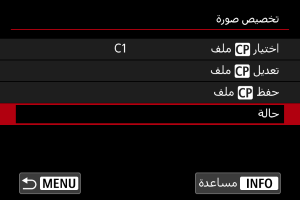
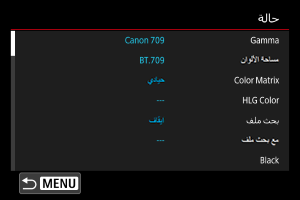
حفظ ملفات الصور المخصصة وتحميلها
يمكن حفظ ملفات الصور المخصصة التي تم تحريرها على بطاقة واستخدامها مع الكاميرات الأخرى من الطراز نفسه.
-
على شاشة [تخصيص صورة]، حدد [حفظ
ملف].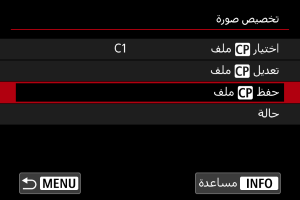
-
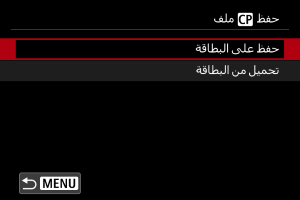
حدد خيارًا.
-
حفظ على البطاقة
يحفظ ملف الصورة المخصصة الذي تم تحريره. حدد الوجهة، ثم حدد [موافق].
يمكن حفظ ما يصل إلى ٢٠ ملفًا. يتم عرض [ملف جديد] عندما تقوم بحفظ الملف، إلا إذا تم حفظ أكثر من ٢٠ ملفًا بالفعل. إذا تم حفظ ٢٠ ملفًا، فسيتم استبدال الملفات بالملفات الجديدة التي تحفظها.
-
تحميل من البطاقة
تحميل ملف صورة مخصصة من البطاقة. حدد الملف المراد تحميله، ثم حدد [موافق].
-
استخدام ملفات البحث
يمكنك تسجيل ملفات LUT ثلاثية الأبعاد ذات ١٧ أو ٣٣ شبكة بتنسيق cube. من تطبيق Blackmagic Design DaVinci Resolve كملفات بحث في ملفات صور مخصصة لضبط درجة ألوان الأفلام التي تسجلها.
تسجيل ملفات البحث
قبل البدء، يجب نسخ ملف البحث المراد تسجيله إلى البطاقة.
-
حمّل البطاقة في الكاميرا.
-
حدد [تعديل
ملف].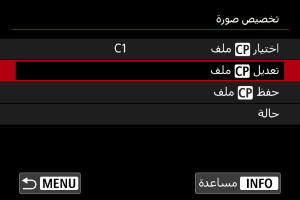
- لتحرير ملف صورة مخصصة محمي ([]) حدد [إزالة حماية] بواسطة [حماية] لتمكين التحرير.
- إذا كنت ستقوم بتحرير ملف صورة مخصص وتسجيل ملف البحث في الوقت نفسه، فقم بتسجيل ملف البحث في النهاية.
- لتحرير ملف صورة مخصصة محمي ([
-
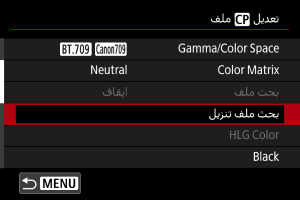
حدد [بحث ملف تنزيل].
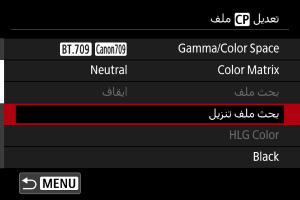
-
حدد [تسجيل].
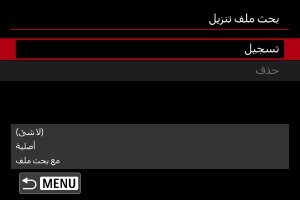
- يتم إدراج ملفات البحث على البطاقة.
-
حدد ملف البحث.
-
بعد تطبيق ملف البحث، حدد مساحة الألوان/جاما gamma/color space.
-
حدد [موافق].
تنبيه
-
ملفات البحث التالية غير متوافقة.
- نطاق الإدخال خارج نطاق ٠–١ في العنوان ("LUT_3D_INPUT_RANGE")
- ٢ ميجابايت أو أكبر، أو بأسماء تزيد عن ٦٥ حرفًا (بما في ذلك امتداد الملف)
-
باستخدام أسماء الملفات التي تتضمن أحرفًا غير مدعومة
الأحرف المدعومة: 0–9، أو a–z، أو A–Z، أو الشرطة السفلية (_)، أو الواصلة (-)، أو النقطة (.)، أو مسافة مفردة البايت
- يتضمن قسم البيانات قيمًا خارج نطاق ٠-١
- لن يتم تحويل درجات الألوان بشكل صحيح ما لم يتم استخدام جاما/مساحة الألوان gamma/color space المناسبة للإدخال والإخراج.
- لا يمكن استخدام ملف البحث المسجل إذا قمت بتغيير إعدادات [Gamma/Color Space]، أو [HLG Color]، أو [Over 100%] بعد التسجيل.
-
لا يتم استخدام الإشارات التي تزيد عن ١٠٠٪ أو أقل من ٠٪ مع ضبط [Gamma/Color Space] على [BT.709 Standard]. قبل تسجيل ملفات البحث لأي إشارات أعلى من ١٠٠٪ ستستخدمها، حدد [Press] في [Over 100%].
استخدام ملفات البحث لتعديل الألوان
يمكنك استخدام ملفات البحث المسجلة لتعديل الألوان.
-
في شاشة [تعديل
ملف]، حدد [بحث ملف]. -
حدد [تشغيل].
- لتعطيل تعديل الألوان بناءً على ملفات البحث، حدد [ايقاف].
إزالة ملفات البحث
جودة صورة Canon Log
- باستخدام Canon Log، قد تتأثر السماء والجدران البيضاء والأهداف المشابهة بالتشويش أو التدرج غير المتساوي أو التعريض الضوئي أو الألوان، اعتمادًا على الهدف أو ظروف التصوير. قد يكون النطاق أو التشويش ملحوظًا أيضًا في مناطق الصورة الداكنة.
- قد يصبح التشويش أكثر وضوحًا إذا قمت بتحسين التباين أو تحرير الصور بطرق مماثلة.
- قم بتسجيل بعض أفلام للاختبار وتحقق من النتائج مقدمًا.
- قد تتحسن جودة الصورة إذا قمت بتغيير سرعة ISO أو قمت بإجراء تدرج للألوان في مرحلة ما بعد الإنتاج.
تنبيه
-
مع Canon Log، قد يكون الضبط البؤري التلقائي أكثر صعوبة بالنسبة للأهداف تحت الضوء المنخفض، أو للأهداف منخفضة التباين.
يمكن تقليل صعوبة ضبط البؤري التلقائي عن طريق التصوير بالقرب من الفتحة القصوى أو باستخدام عدسة ساطعة.
- ربما يظهر تشويش عند حواف الصورة في حالة ضبط [تصحيح إضاءة طرفية] في [
 : تصحيح انحراف العدسة] على [تمكين] عند استخدام Canon Log.
 - الرسوم التوضيحية مع ضبط [: .مساعد الرؤية HDR/C.Log


 ] على عدم الاعتماد على التحويل لعرض مساعد الرؤية. عادةً ما تشير مناطق الصورة المعروضة باللون الرمادي في شريط الرسم التوضيحي إلى قيم إشارة غير مستخدمة.